


















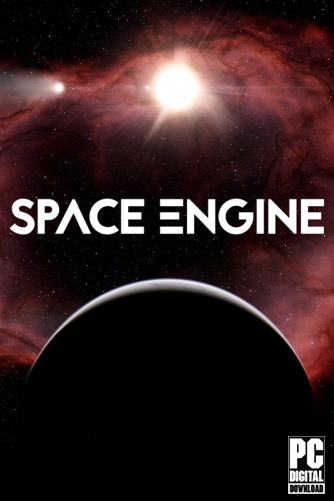
SpaceEngine
- Название игры: SpaceEngine на ПК
- Выход: 11 июня 2019
- Жанр: Казуальные игры, Инди игры, Симулятор
- Разработчик: Cosmographic Software
- Издательство: Cosmographic Software
- Язык: Русская версия, Английский
- Таблетка: Не требуется (DRM-Free от GOG) [можно играть бесплатно]
- Размер: 58.74 ГБ [Проверено, без вирусов]
- Системные требования для компьютера:
- Операционные системы: Windows 10
- Процессоры: Intel Core i3-3220T или AMD FX-4100
- ОЗУ: 6 ГБ
- Видеокарты: GeForce GTX 1050 Ti или Radeon RX 460 (4 ГБ)
- Место на диске: 4 GB [после установки]
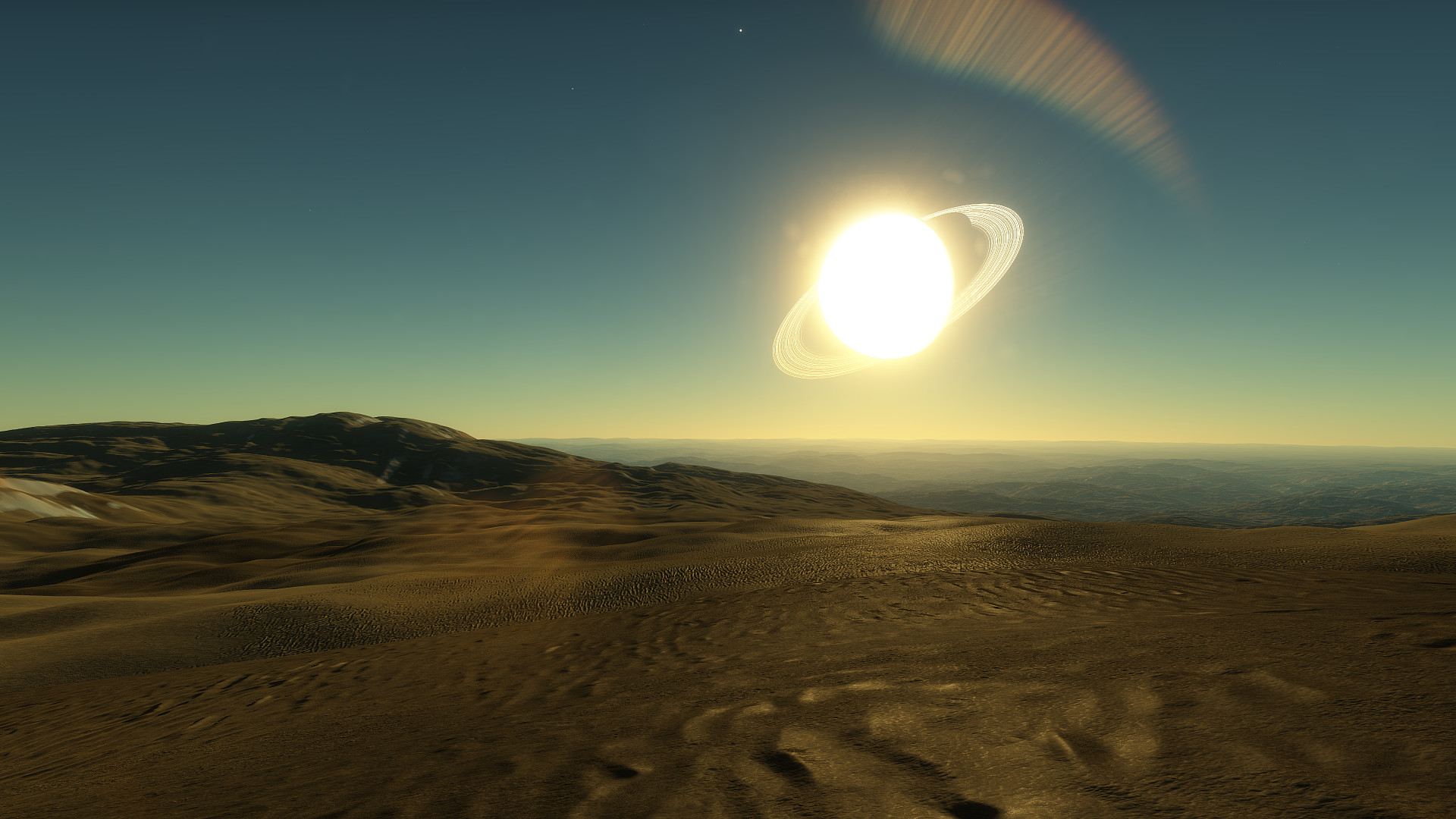
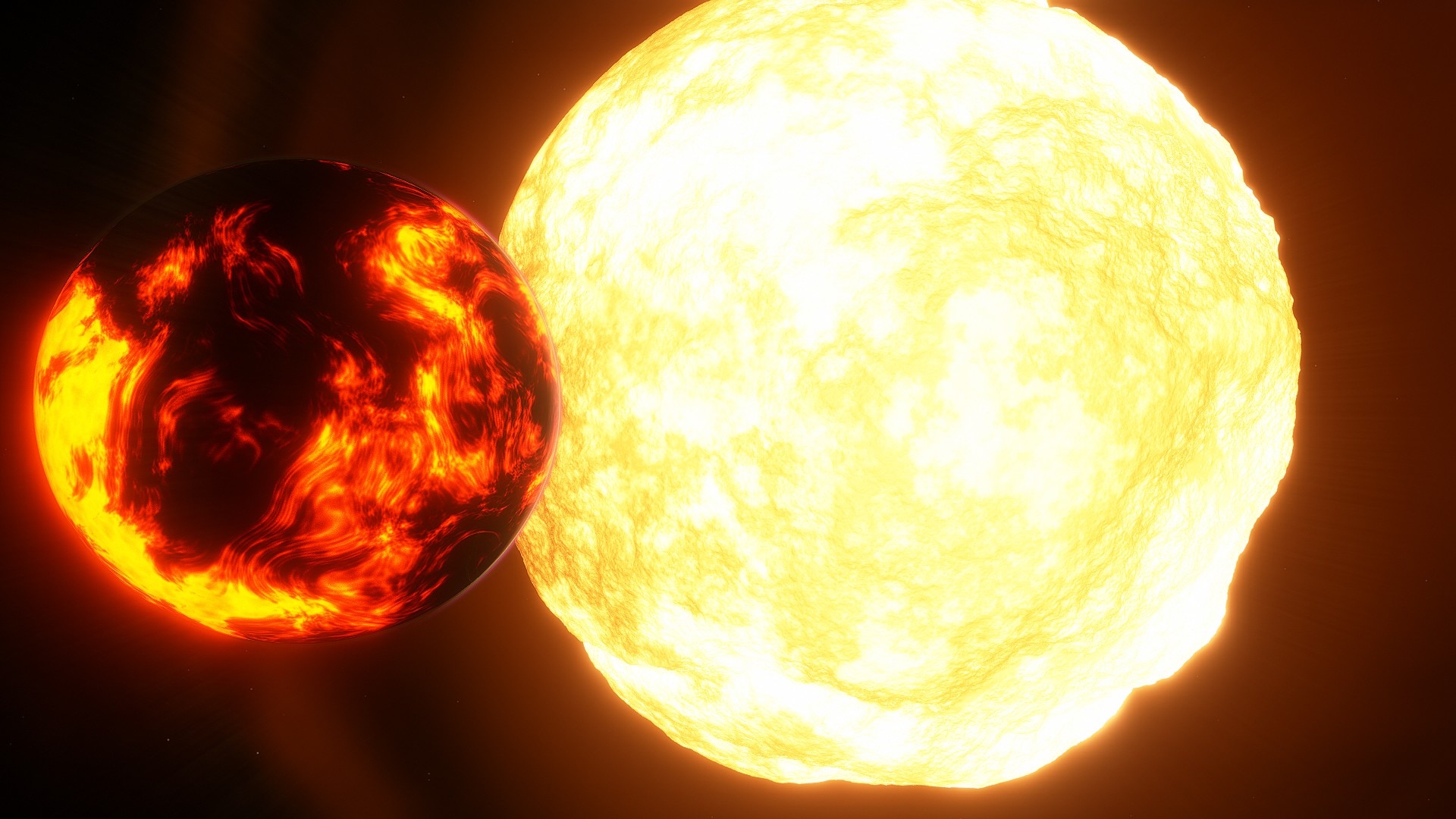
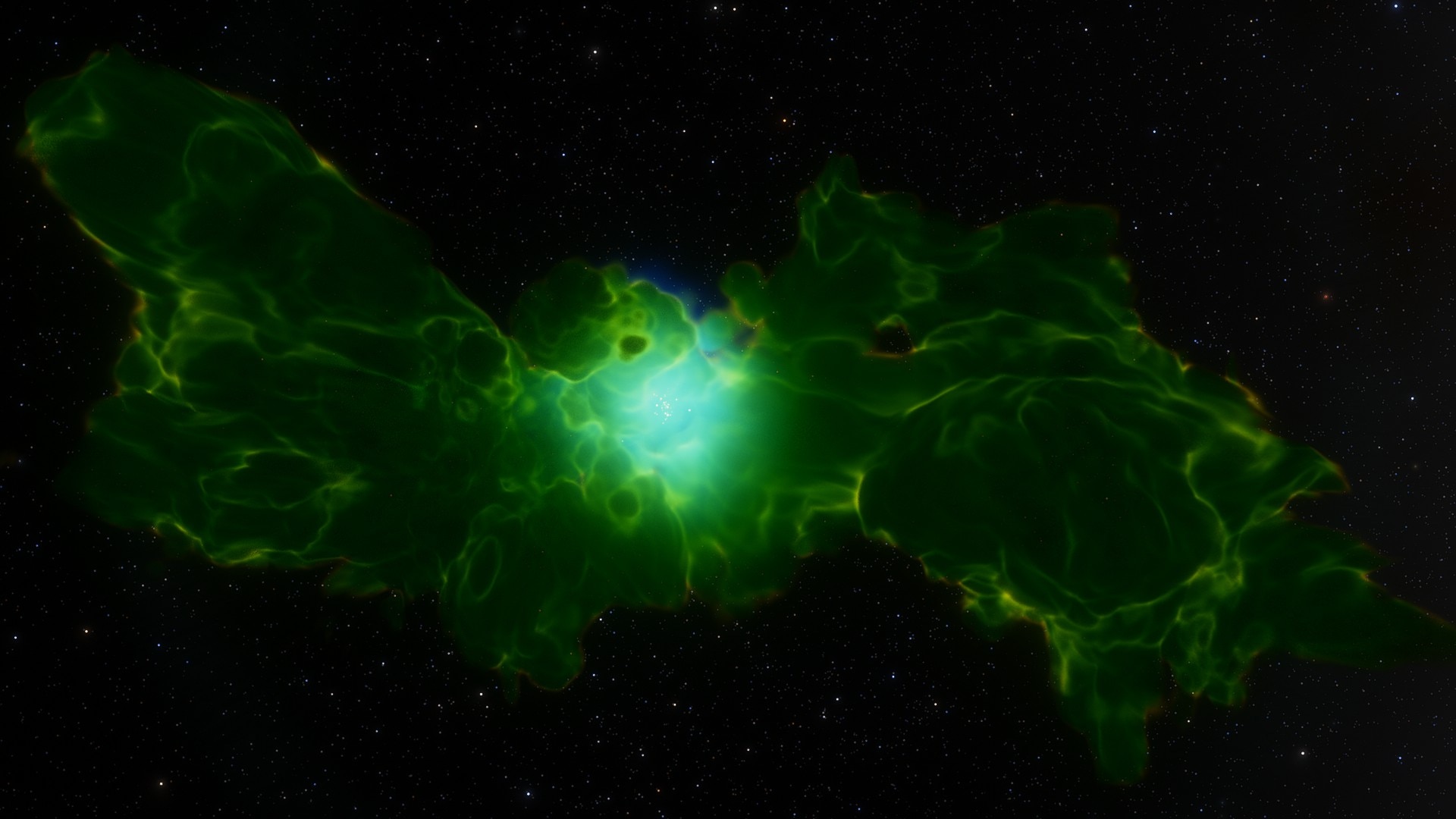
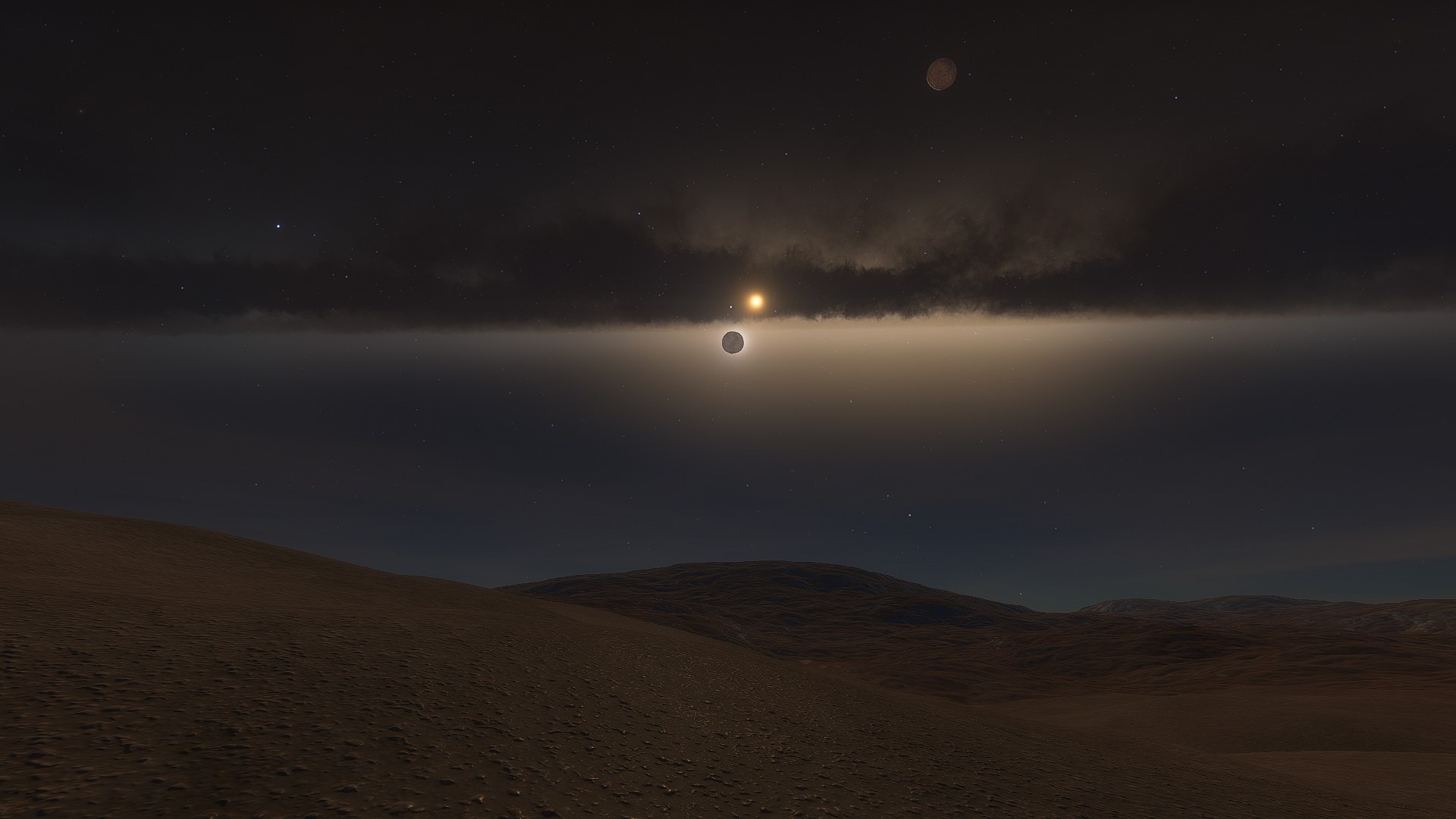
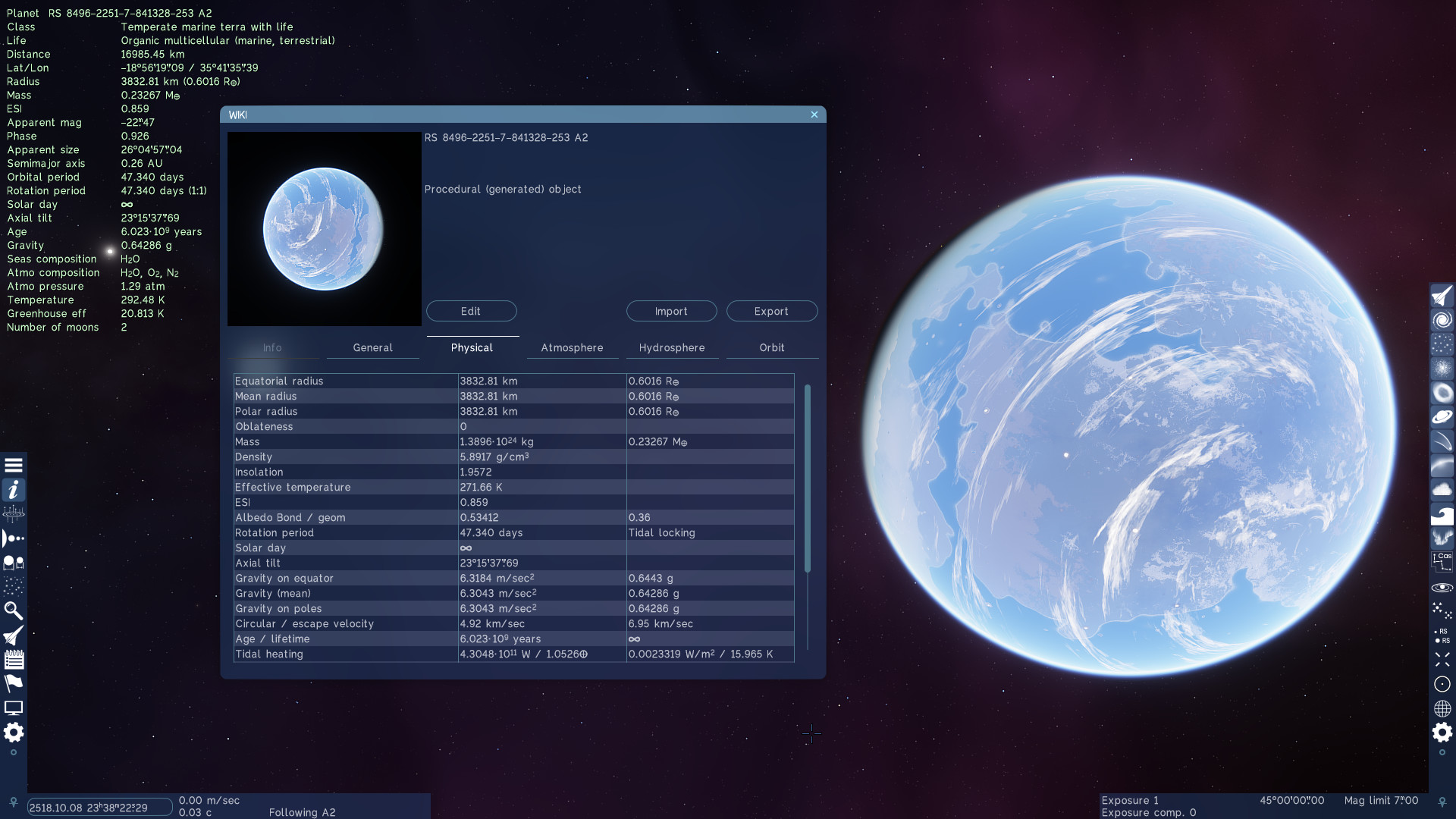
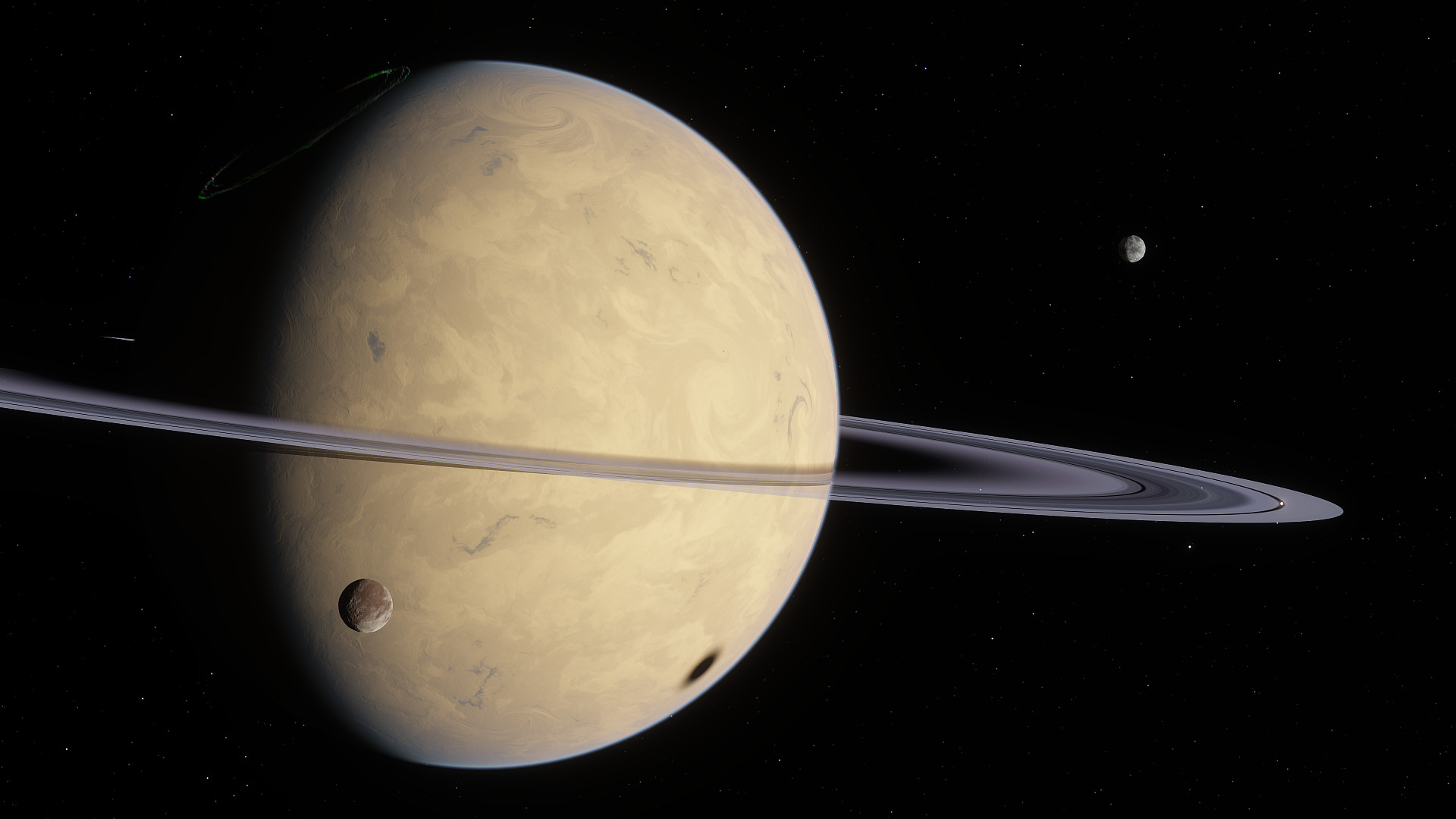
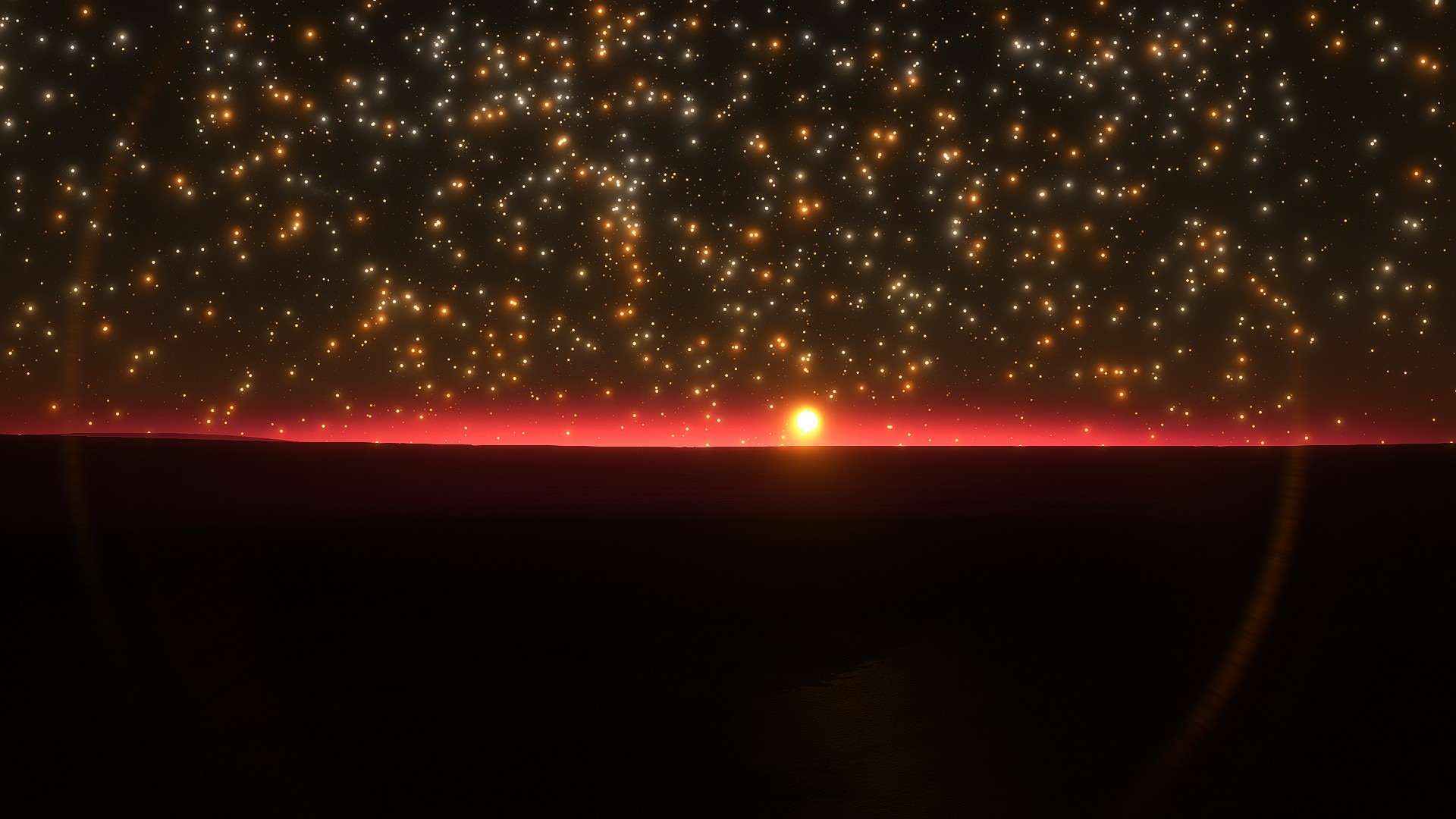
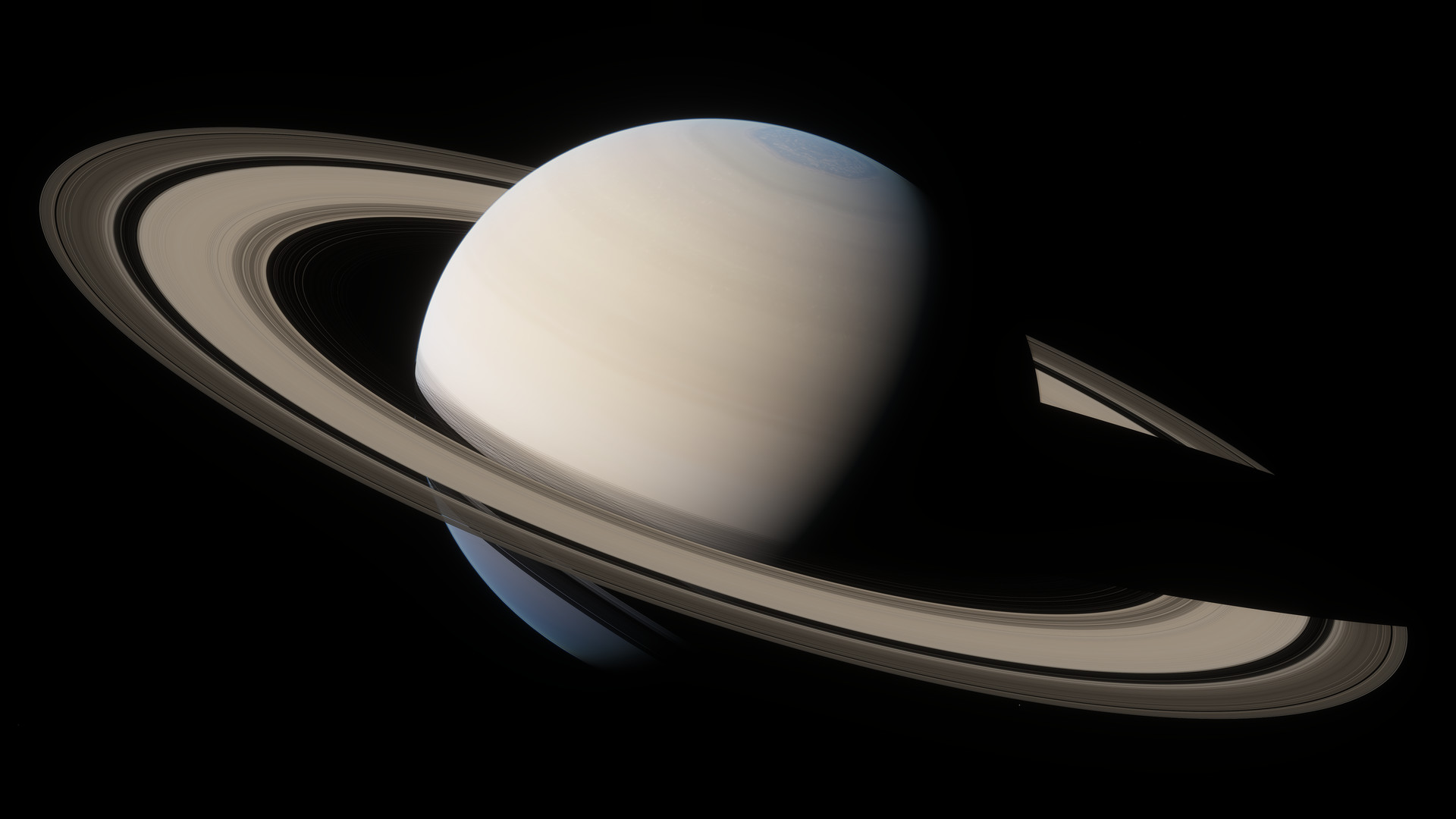
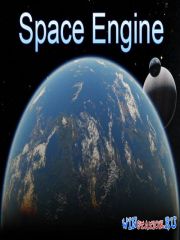
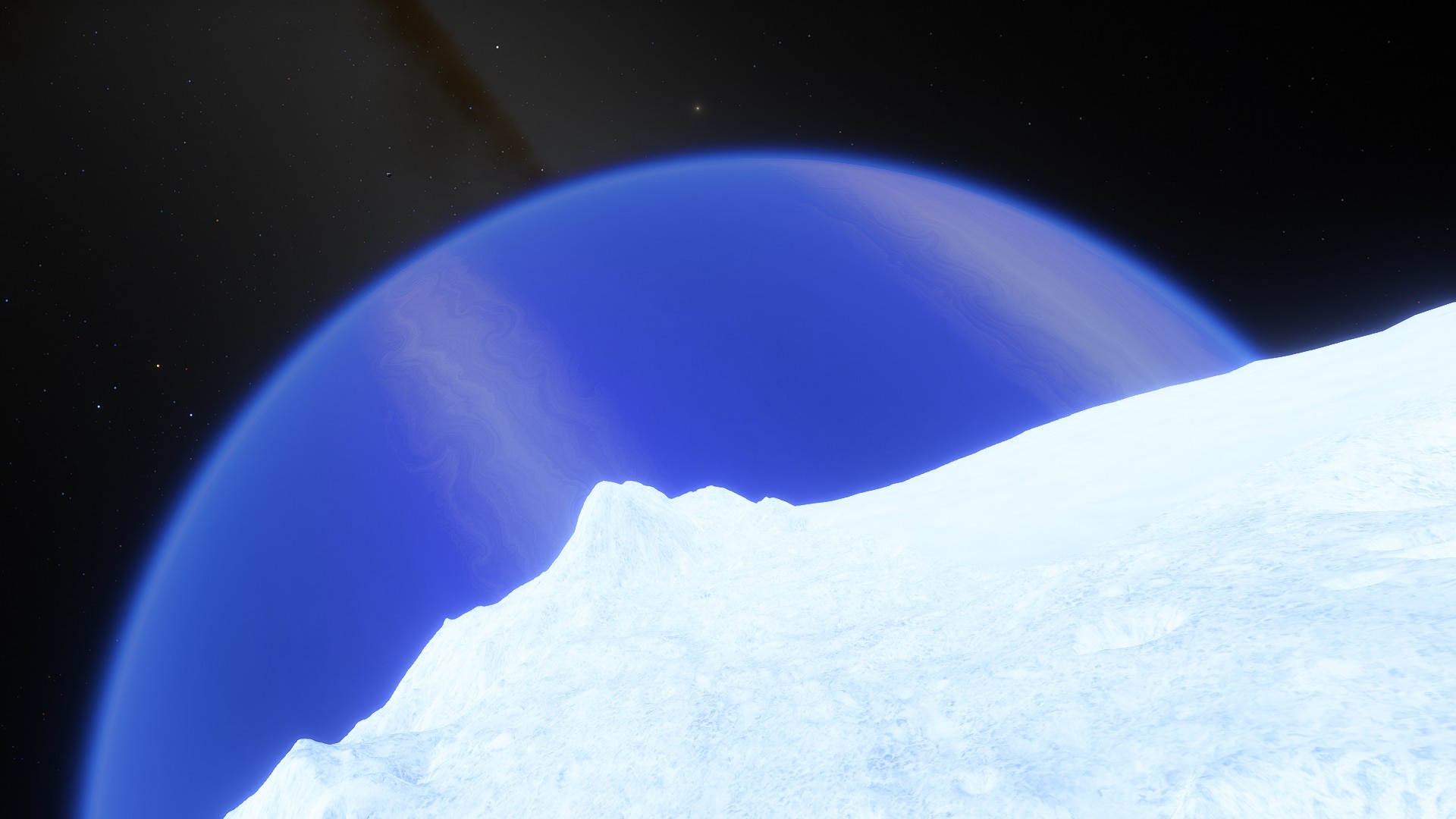
SpaceEngine - это захватывающий симулятор Вселенной в масштабе 1:1, позволяющий беспрепятственно исследовать миллиарды галактик, туманностей, звезд и планет. В этой научно-популярной игре процедурно генерируемый 3D-рельеф и детальные текстуры для каждой планеты, которую вы встретите. Благодаря реалистичной ньютоновской физике и функциям автопилота, помогающего пилоту, вы сможете управлять космическими кораблями в любой точке Вселенной. Игра также поддерживает VR и предлагает встроенные учебники, которые помогут вам ориентироваться в космосе. Вы можете искать небесные объекты по названию, перемещаться по Вселенной с помощью масштабируемой карты и узнавать о найденных объектах с помощью информационной системы "Вики". SpaceEngine хорошо поддается модификации, позволяя создавать и импортировать пользовательские дополнения, такие как каталоги, модели и текстуры для объектов глубокого космоса, планет и космических кораблей. Благодаря поддержке множества языков и процветающему сообществу в Steam Workshop, SpaceEngine предлагает безграничные возможности для исследований и открытий.
Сильные и слабые стороны игры SpaceEngine
- Невероятная процедурная генерация предлагает бесконечное множество уникальных небесных тел для исследования.
- Потрясающая, гиперреалистичная графика, которая отлично работает даже на не самых мощных компьютерах.
- Захватывающий и расслабляющий игровой процесс, идеально подходящий для любителей космоса и астрономии.
- Огромные масштабы вселенной вызывают чувство благоговейного трепета и побуждают к глубоким размышлениям о смысле бытия.
- Образовательная ценность благодаря точным данным о звездах и планетах способствует обучению.
- Плавная работа камеры и управления полетом после первоначального освоения.
- Фоторежим позволяет делать захватывающие дух снимки космических пейзажей и создавать обои.
- Отсутствует традиционный игровой процесс, задачи или сюжетная линия для казуальных игроков.
- Управление может быть сложным для освоения на первых порах из-за некоторых особенностей интерфейса.
- Сообщается о периодических сбоях и лагах, особенно на слабых ПК.
- Детали планетарной среды, такие как погода, атмосфера и жизнь, ограничены.
- Разработчики, похоже, уделяют больше внимания каталогизации звезд, чем планет.
- Некоторые ошибки с камерой и журналом путешествий мешают погружению в игру.
- Процедурная генерация иногда кажется однообразной, несмотря на масштаб.
Видеообзор игры

Скриншоты
Дополнения к игре
SpaceEngine - Venus HD
SpaceEngine - Moon HD
SpaceEngine - Mars HD
SpaceEngine - Asteroids HD
SpaceEngine - Jupiter System HD
SpaceEngine - Saturn System HD
SpaceEngine - Uranus System HD
SpaceEngine - Neptune System HD
SpaceEngine - Pluto System HD
Простая установка на компьютер без диска
1. Скачать
2. Установить Игру (setup_spaceengine_0.990.43.1891_(64bit)_(57393).exe)
3. Установить нужные DLC (находятся в папке DLC)
4. Играть
SpaceEngine скачать торрент на Русском + [Дополнения]

...
FAQ: Решения ошибок при скачивании, установке и запуске SpaceEngine
Никаких ошибок не возникает - и установка и запуск и скачивание игры проходит быстро и успешно, без ошибок. Но если из-за незаметных проблем на вашем компьютере возникнет какая-либо ошибка, то решения всех ошибок уже предоставлено ниже на странице и дополнительно в подробной статье - как скачать через торрент и как установить и запустить игру на компьютере.
Что такое торрент и как скачать SpaceEngine через торрент?
Торрент это технология распределенного скачивания файлов по частям с разных компьютеров. Чтобы скачать игру SpaceEngine через торрент на компьютер достаточно всего один раз установить программу торрент клиент, к примеру, qBittorrent рекомендует сообщество, или любой другой uTorrent, Transmission, BitTorrent. После этого скачанные торрент файлы будут автоматически открываться нужной программой и сразу скачивать на компьютер всю раздачу с игрой.
Для более быстрого скачивания игры выбирайте раздачу с большим количеством Сидов (раздающих, имеющих все части раздачи игры) и меньшим количеством Личей (качающих), а также стоит убедится, что в настройках включена функция DHT (децентрализованная хеш-таблица), которая ищет дополнительные пиры раздачи (в qBittorrent по умолчанию DHT уже включена).
Безопасно ли скачивать игры тут, вирусов нет?
Если коротко, то да безопасно, на сайте winstation.ru все торрент раздачи без вирусов, и вот почему:
В среде сообщества геймеров считается нормальным то факт, что антивирусы ложно реагируют на таблетку игры, потому что кряк делает игру бесплатной, поэтому игроки просто добавляют папку игры в исключения. В такой ситуации особенно важно скачивать бесплатные игры с доверенных ресурсов. Множество положительных отзывов на протяжении более 18 лет с 2008 года доказывают, что геймеры доверяют сайту winstation.ru, потому что каждая торрент раздача проходит тщательную проверку модераторами и публикуются только авторитетные репакеры и релиз группы такие как FitGirl, Decepticon, Pioneer, xatab, Механики и др.
Почему симулятор вылетает сразу при запуске без каких-либо ошибок?
Решение: Чаще всего мгновенный вылет без логов вызван наличием кириллических (русских) символов в пути к файлу запуска.
- Переместите папку со сборкой в директорию, путь к которой содержит исключительно латинские символы (например,
D:\Games\SpaceEngine). - Убедитесь, что в имени учетной записи Windows также нет кириллицы.
При попытке запуска появляется ошибка об отсутствии аудио-библиотек (OpenAL)?
Решение: Разработчики не всегда внедряют данную библиотеку в корневую папку портативного релиза. Для исправления ошибки установите OpenAL:
- Запустите официальный установщик
oalinst.exe, который уже находится внутри раздачи по пути:SpaceEngine (314650) [Build XXXXXXX]\steamapps\common\Steamworks Shared\_CommonRedist\OpenAL\2.0.7.0\oalinst.exe. - Если установщика нет в вашей версии сборки, скачайте официальный архив напрямую с OpenAL.org, распакуйте его и проведите стандартную установку.
- Альтернативный быстрый метод установки через консоль PowerShell (при наличии пакетного менеджера Chocolatey):
choco install openal
Непонятно, куда именно копировать таблетку (кряк) из папки Crack?
Решение: Поскольку данный релиз распространяется как неофициальный Portable-релиз на базе Steam-рипа, вам необходимо вручную применить эмулятор лицензии GoldBergEmu:
- Перейдите в скачанную папку
SpaceEngine (314650) [Build XXXXXXX]\crack\SpaceEngine (314650) [Build XXXXXXX]\и скопируйте находящуюся там папкуSpace Engine. - Перейдите в корневую директорию раздачи по пути:
SpaceEngine (314650) [Build XXXXXXX]\steamapps\common\. - Вставьте скопированную папку поверх имеющейся с подтверждением замены всех файлов.
- Запускайте симулятор строго через файл
SpaceEngine.exe, расположенный по пути:...\steamapps\common\SpaceEngine\system\SpaceEngine.exe.
При запуске открывается клиент Steam и сообщает об ошибке "Нет лицензий" (No licenses)?
Решение: Данная ошибка указывает на то, что кряк не был применен или его файлы заблокировал защитник Windows.
- Убедитесь, что вы скопировали модифицированный файл
steam_api64.dllиз папкиcrackв конечную папку запуска:SpaceEngine\steamapps\common\SpaceEngine\system\. - Добавьте папку с симулятором в белый список (исключения) вашего антивирусного ПО и встроенного Защитника Windows.
- Заблокируйте исполняемому файлу
SpaceEngine.exeвыход в сеть через настройки брандмауэра Windows.
Возникает критическая ошибка "Critical Error: Your system has an obsolete OpenGL version (4.3)"?
Решение: Новые версии SpaceEngine требуют современной поддержки OpenGL. Проблема возникает на старых GPU или интегрированных видеоядрах (например, Intel HD Graphics 4000/4400), производители которых прекратили обновление драйверов.
- Обновите драйвер видеокарты до самой последней версии с официального сайта производителя.
- Если у вас старый ноутбук или встроенная графика Intel, запустить современную ветку симулятора (0.990 / 0.991) не получится. Рекомендуется использовать официальную бесплатную версию 0.9.8.0 (доступную на официальном сайте проекта) или облегченную пользовательскую сборку
0.9.8.0.E, которая гораздо менее требовательна к API OpenGL и видеопамяти.
Почему настройки графики, громкости звука и русский язык сбрасываются на дефолтные при каждом перезапуске?
Решение: Программа не может сохранить изменения в файлы конфигурации из-за ограничений прав доступа в Windows.
- Нажмите правой кнопкой мыши на корневую папку SpaceEngine и откройте "Свойства".
- Во вкладке "Общие" снимите галочку с атрибута "Только для чтения" (Read-only), нажмите "Применить" и подтвердите изменение для всех вложенных папок и файлов.
- Всегда запускайте файл
SpaceEngine.exeс правами администратора (нажмите правой кнопкой мыши -> "Запуск от имени администратора"). - Важное примечание для версий 0.991.50.2125 и новее: Разработчики изменили структуру хранения данных. Ваши файлы
save-user.cfgиplaces-user.cfgтеперь автоматически генерируются и сохраняются по системному пути%USERPROFILE%\Documents\Cosmographic\SpaceEngine\save\. Убедитесь, что у вашей учетной записи Windows есть права на запись в системную папку "Документы".
На Windows 7 / 8 вылетает ошибка "Точка входа в процедуру AdjustWindowRectExForDpi не найдена в библиотеке DLL USER32.dll"?
Решение: Начиная с версии 22610185 (Public Beta 0.991.x), симулятором официально поддерживается только ОС Windows 10 (версии 1607 и выше). Для запуска на Windows 7 SP1 x64 воспользуйтесь специальной утилитой совместимости:
- Скачайте проект VxKex с репозитория GitHub VxKex-NEXT.
- Установите VxKex в систему.
- Нажмите правой кнопкой мыши по файлу
SpaceEngine.exe, перейдите в свойства, откройте вкладку "VxKex" и активируйте режим совместимости с Windows 10 для этого приложения.
На видеокартах AMD Radeon (серий RX 5000 / 6000 / 7000) наблюдается сильное падение FPS (слайд-шоу) или спонтанные вылеты?
Решение: Виной всему критическая ошибка рендеринга OpenGL в драйверах компании AMD, которая тянулась с середины 2022 года.
- Скачайте вручную с официального сайта AMD и установите пакет драйверов AMD Software Adrenalin Edition версии 23.2.1 (WHQL) или более новый. В этом выпуске AMD полностью исправила совместимость OpenGL для графических процессоров серий от Radeon RX 400 до RX 6000/7000, вернув SpaceEngine высокую производительность.
При попытке запустить стабильную старую сборку 0.9.8.0 на современных видеокартах Nvidia (RTX 3000 / 4000) игра моментально крашится?
Решение: Новые драйверы Nvidia не поддерживают старые лимиты расширений OpenGL по умолчанию. Чтобы это исправить:
- Скачайте и запустите бесплатную утилиту Nvidia Profile Inspector.
- В верхнем левом поисковом поле найдите игровой профиль
Growtopia. - В списке параметров найдите строку Extension Limit и скопируйте ее шестнадцатеричное значение.
- В поиске утилиты найдите профиль
Space Engine, выделите параметр Extension Limit и вставьте туда скопированное ранее значение. - Нажмите кнопку Apply Changes в верхнем правом углу программы. Теперь классическая версия 0.9.8.0 будет запускаться без вылетов.
Как запустить симулятор в режиме виртуальной реальности (VR) на Pico 4 / Oculus / HTC?
Решение: Для стабильного старта VR-режима на бесплатных portable-версиях используйте метод ручной привязки:
- Переместите папки
SpaceEngineиSteamworks Sharedиз раздачи в каталог:\SteamLibrary\steamapps\common\. - Создайте ярлык для файла
SpaceEngine.exe(из папкиsystem). - Откройте свойства ярлыка и в конце строки "Объект" добавьте через пробел параметр
-vr(например:":\SteamLibrary\steamapps\common\SpaceEngine\system\SpaceEngine.exe" -vr). - Подключите гарнитуру к ПК, запустите Streaming Assistant / Pico Connect / Virtual Desktop и Steam VR.
- Запустите симулятор через модифицированный ярлык.
- В меню игры зайдите в Настройки -> Дисплей -> Виртуальная реальность и поставьте галочку активации шлема.
Примечание: Проблемы с вылетами VR на шлемах Pico решены в обновлении 0.991.50.2140 и старше.
Игра лагает, текстуры планет превращаются в пиксельные квадраты, происходит бесконечная прогрузка?
Решение: SpaceEngine критически требователен к объему VRAM (видеопамяти). На ультра-настройках в разрешении 2K/4K игра может потреблять более 16 ГБ видеопамяти, вызывая утечки и зависания.
- Перейдите в папку
SpaceEngine -> config, откройте блокнотом файлmain-user.cfgи найдите параметрVideoMemorySize. Впишите туда объем вашей видеопамяти в мегабайтах за вычетом 512-1024 МБ под систему (например, для карты на 8 ГБ пропишите значение7168). Сохраните изменения. - Никогда не выставляйте параметр детализации ландшафта LOD выше 0.8 в графических настройках. Значения
1.0и выше вызывают бесконечный рендеринг и забивают память без видимого улучшения картинки. - При появлении сильных артефактов полностью очистите папку
cacheвнутри каталога SpaceEngine.
Раздача весит более 50 ГБ, а скорость скачивания крайне низкая. Можно ли запустить симулятор без тяжелых DLC?
Решение: Около 45 ГБ от общего объема раздачи занимают папки с текстурами высокого разрешения для планет Солнечной системы. Без них SpaceEngine занимает всего около 4 ГБ.
- В вашем торрент-клиенте перед началом загрузки снимите галочки с папки addons (содержащей каталоги
SolarSystemHDиSolarSystemUltra). - Симулятор запустится и будет работать без этих папок в штатном режиме. Все поверхности планет за пределами Солнечной системы будут отлично генерироваться процедурным движком.
После установки ручных обновлений (до версий 0.990.46 / 0.991) пропали все пользовательские точки сохранения и локации?
Решение: Разработчики регулярно меняют алгоритмы генерации вселенной, из-за чего старые координаты могут ссылаться на пустые зоны или вызывать вылеты.
- Чтобы вернуть свои локации, скопируйте файлы
places-user.cfg(пользовательские места) иsave-user.cfg(сохранения) из папкиconfigстарой версии SpaceEngine. - Вставьте их в папку
configновой версии. - Внимание: В версиях 0.991.50.2125 и новее данные файлы необходимо копировать по новому пути:
%USERPROFILE%\Documents\Cosmographic\SpaceEngine\save\.