














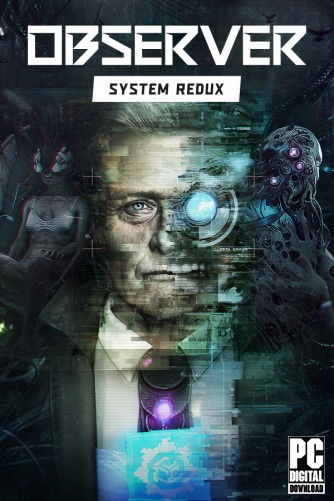
Observer: System Redux
- Название игры: Observer: System Redux на ПК
- Выход: 10 ноября 2020
- Жанр: Приключения, Инди игры
- Разработчик: Bloober Team, Anshar Studios
- Издательство: Bloober Team SA
- Язык: Русская версия, Английский
- Таблетка: Не требуется (DRM-free) [можно играть бесплатно]
- Размер: 8.41 ГБ [Проверено, без вирусов]
- Системные требования для компьютера:
- Операционные системы: Windows 10, 7
- Процессоры: Intel Core i5-3470 / AMD Ryzen 3 1200
- ОЗУ: 8 ГБ
- Видеокарты: 1280x720: GeForce GTX 1050 3 ГБ / Radeon RX 560 4 ГБ
- Место на диске: 8.5 GB [после установки]
- DirectX: версия 11
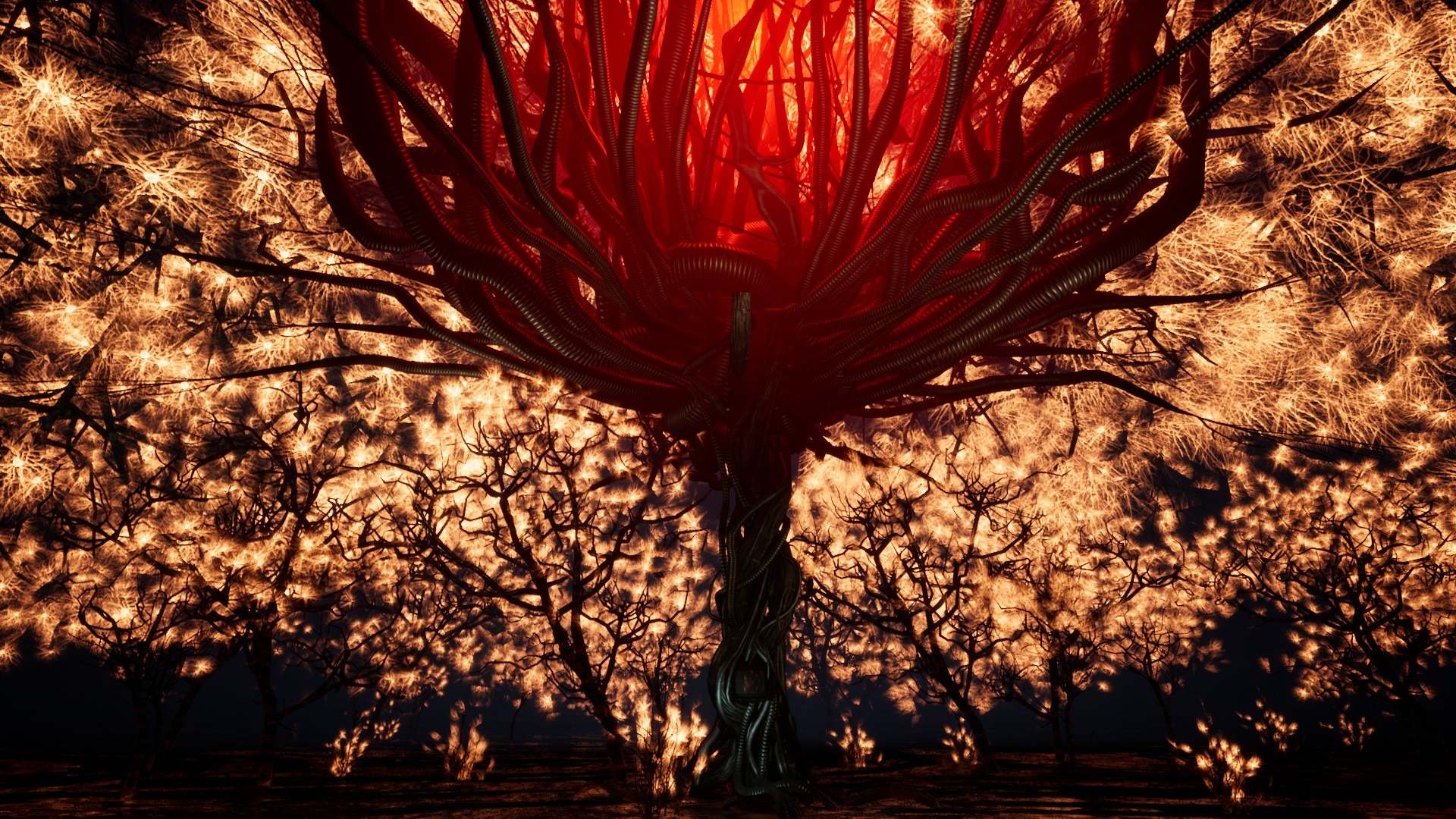
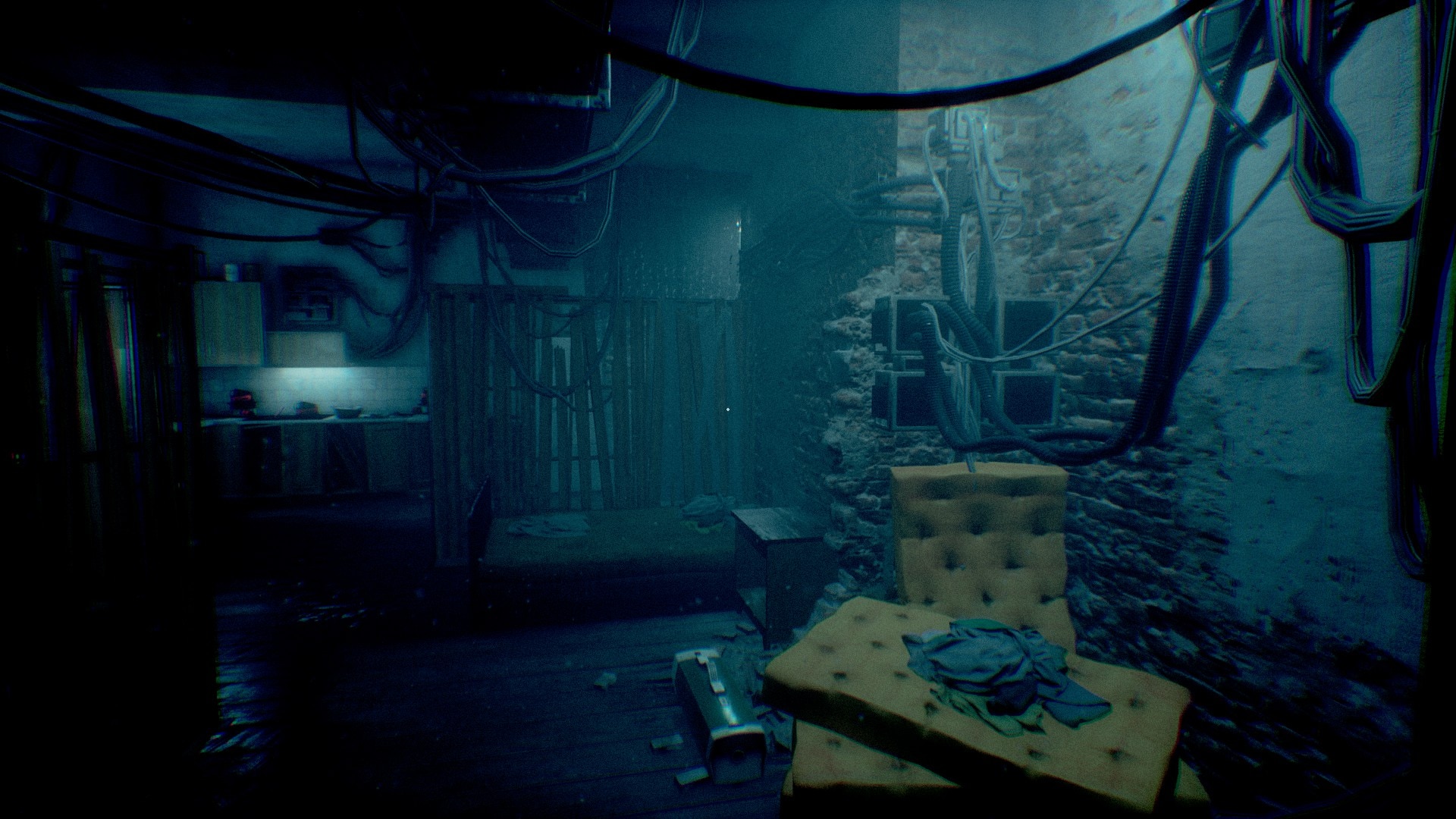
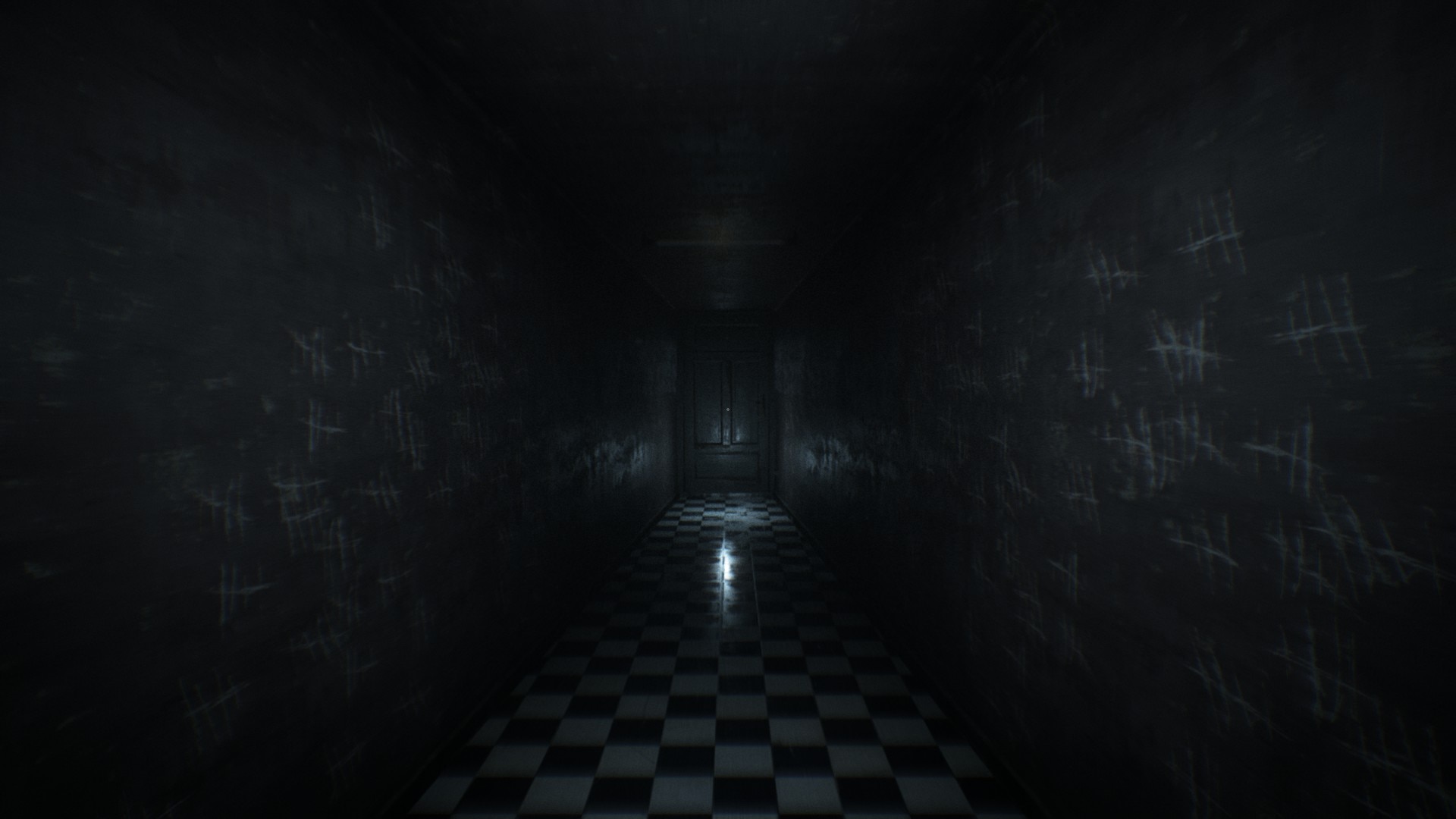
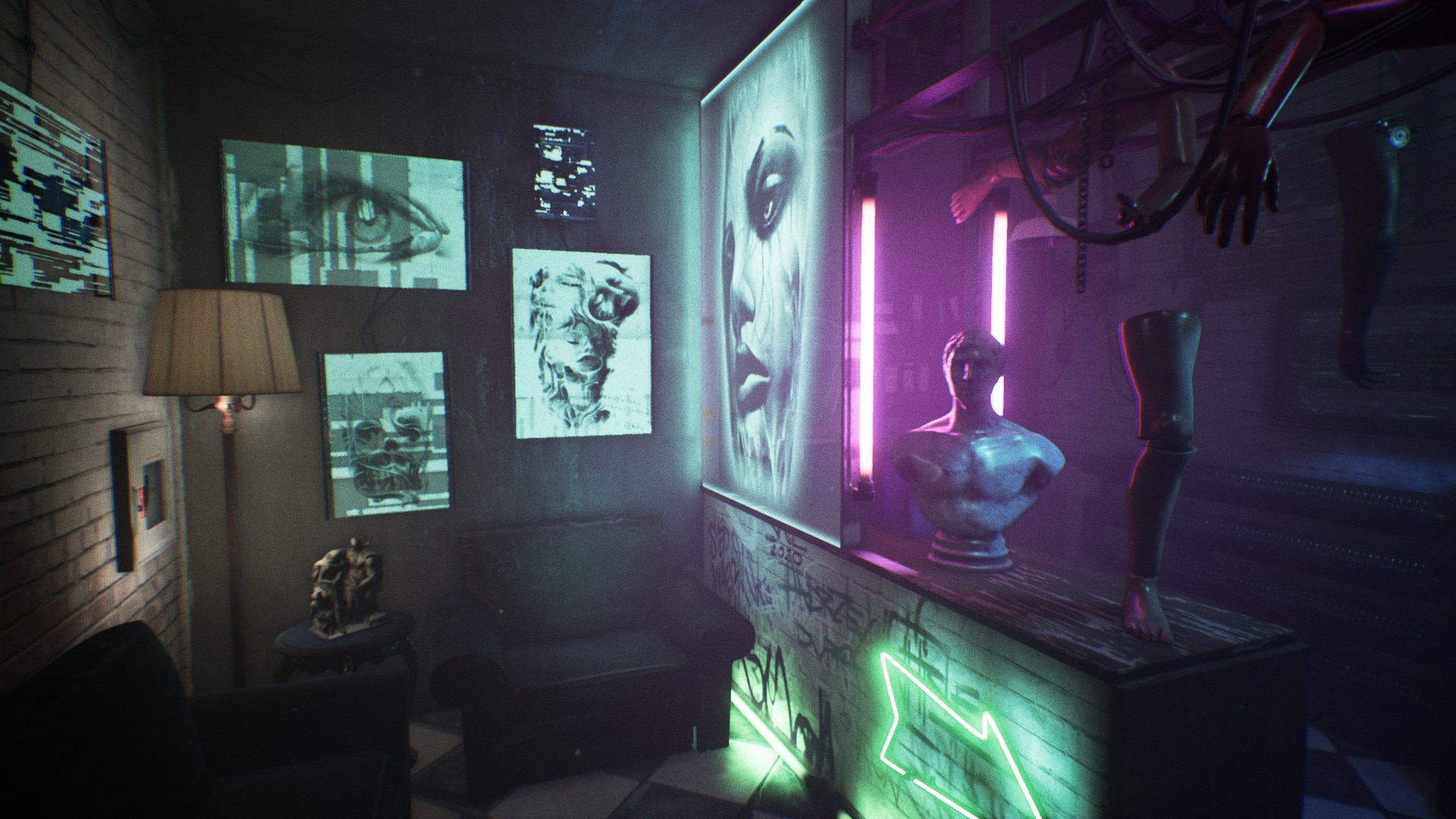
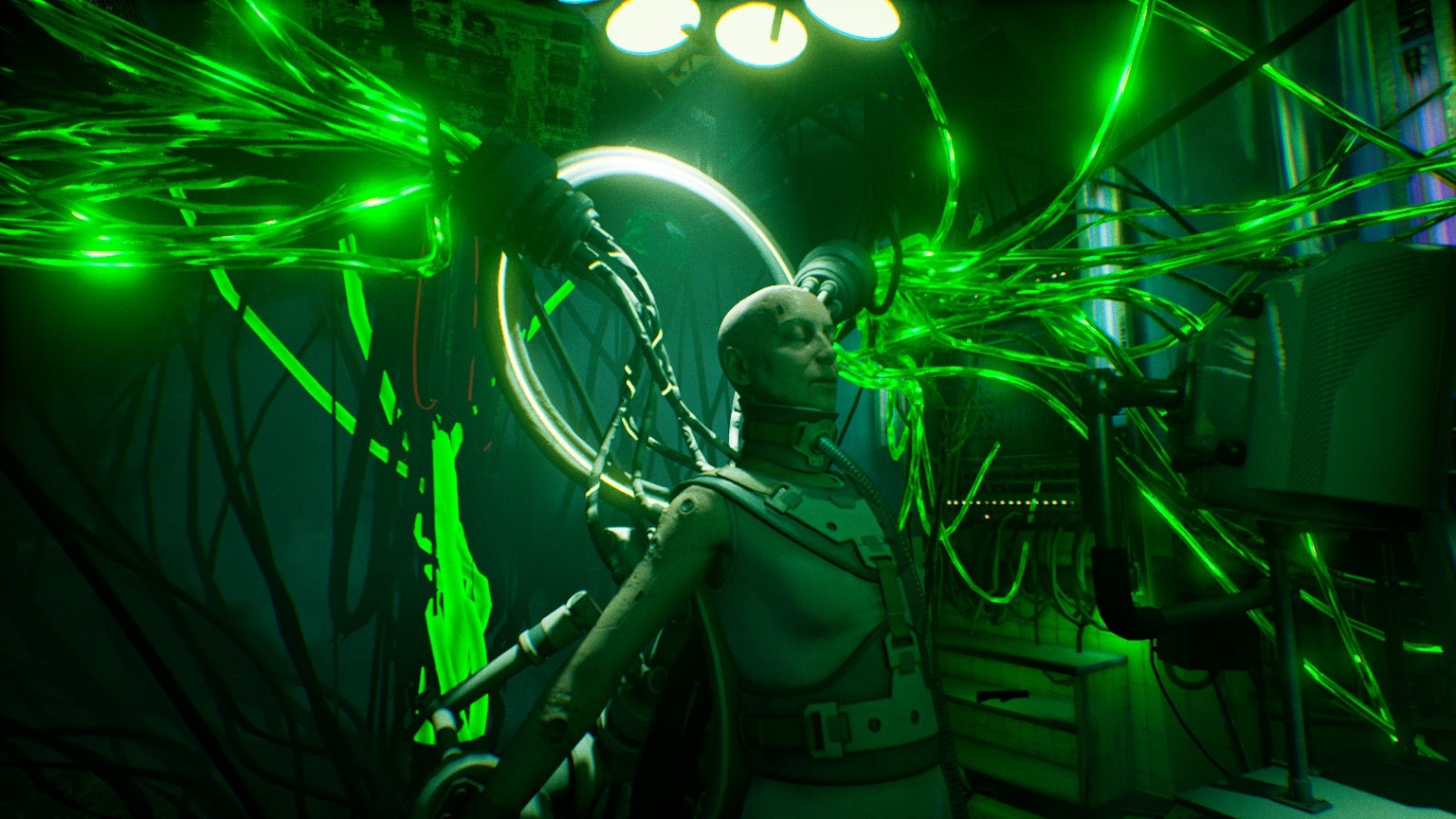
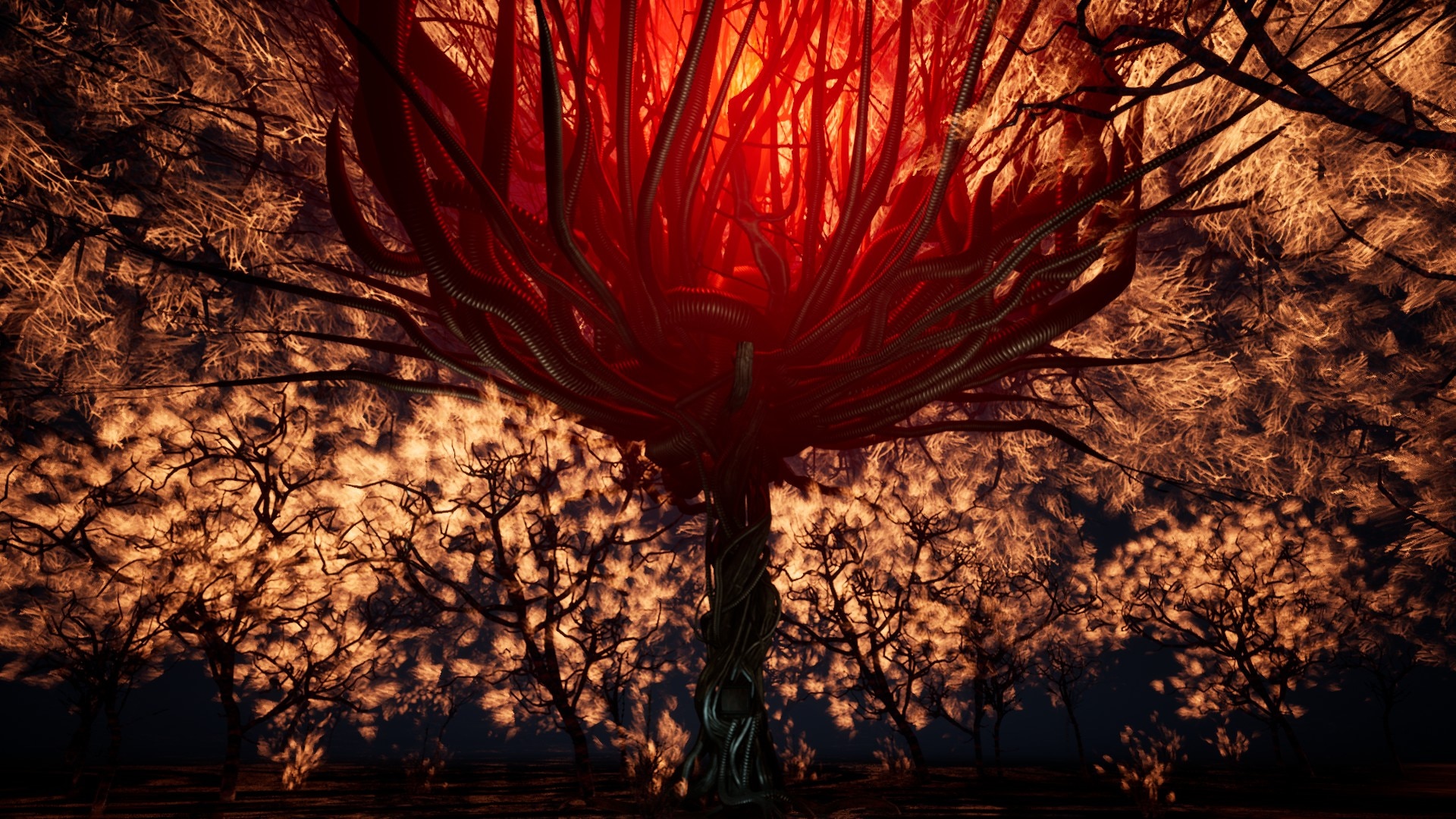
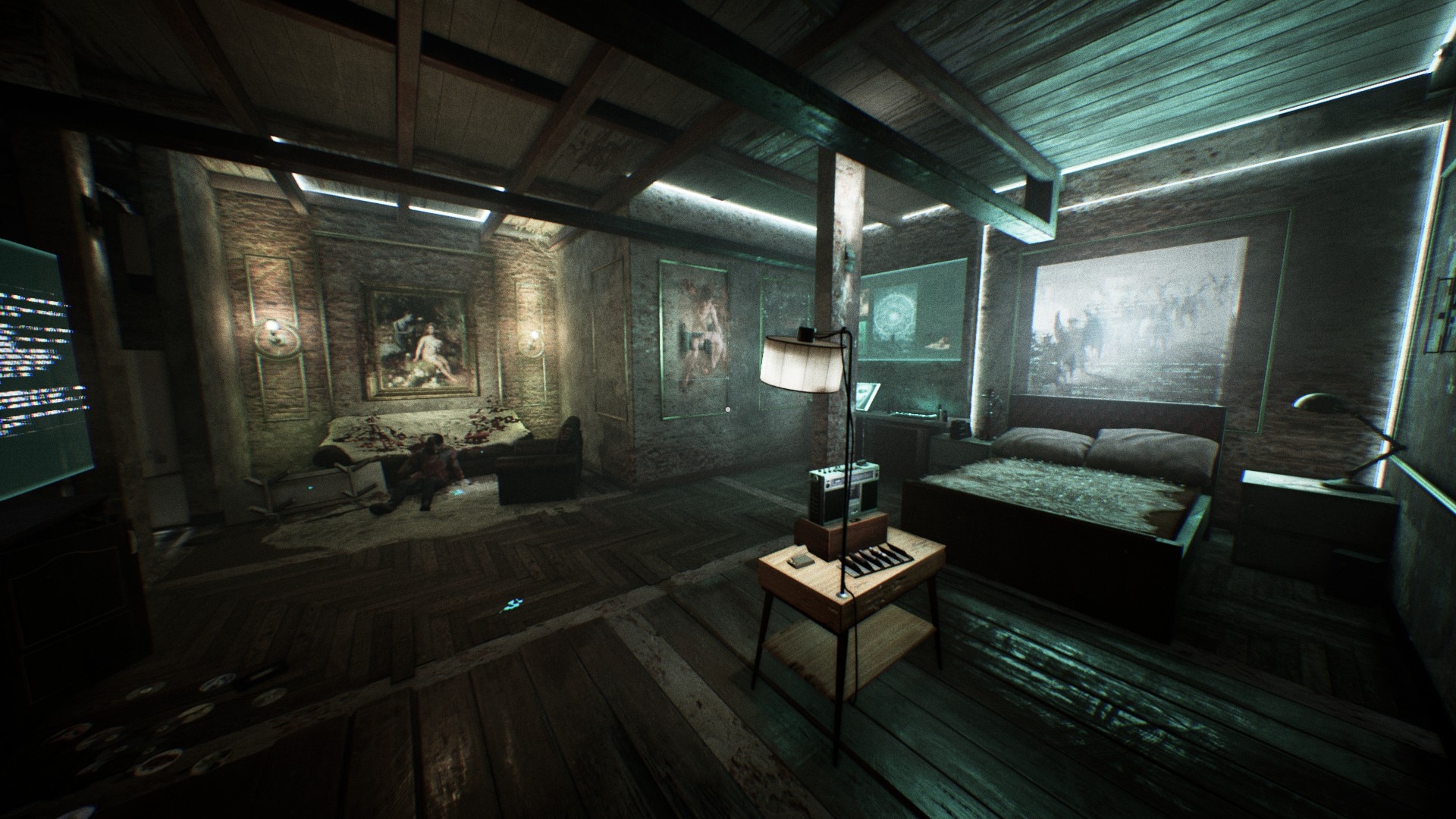
"Observer: System Redux" - это приключенческая игра в стиле киберпанк, действие которой разворачивается в антиутопическом 2084 году. Игроки воплощают в себе Дэниела Лазарски, элитного следователя в исполнении Рутгера Хауэра, который взламывает сознание подозреваемых, чтобы раскрыть дело. Игра сочетает в себе детективную работу и психологический ужас, когда вы пробираетесь через нейронные лабиринты, используя устройство Dream Eater для извлечения воспоминаний и улик. Действие игры разворачивается в мире, опустошенном цифровой чумой и войной, и затрагивает темы корпоративного угнетения, виртуального эскапизма и хрупкости здравомыслия. System Redux дополняет оригинал улучшенной графикой, включая разрешение 4K и трассировку лучей, а также добавляет три новых побочных сюжета и расширяет механику геймплея. Игра предлагает уникальное сочетание атмосферы киберпанка, захватывающих дух расследований и стелс-элементов, заставляя игроков раскрывать правду, рискуя при этом собственной психической стабильностью.
Видеообзор игры

Скриншоты
Файлы игры
- Папка загрузки: Observer Collection [GOG]
- Observer - System Redux (Deluxe Edition) (2020)/setup_observer_system_redux_2021.09.16_10.04.08_r24065_(64bit)_(50048)-2.bin
- Observer (2017)/setup_observer_02.07.2018_(21921)-2.bin
- Observer (2017)/setup_observer_02.07.2018_(21921).exe
- Observer - System Redux (Deluxe Edition) (2020)/observer_system_redux_artbook.zip
- Observer - System Redux (Deluxe Edition) (2020)/observer_system_redux_original_soundtrack_wav.zip
- Observer - System Redux (Deluxe Edition) (2020)/setup_observer_system_redux_2021.09.16_10.04.08_r24065_(64bit)_(50048)-1.bin
- Observer (2017)/setup_observer_02.07.2018_(21921)-1.bin
- Observer - System Redux (Deluxe Edition) (2020)/setup_observer_system_redux_2021.09.16_10.04.08_r24065_(64bit)_(50048)-3.bin
- Observer - System Redux (Deluxe Edition) (2020)/setup_observer_system_redux_2021.09.16_10.04.08_r24065_(64bit)_(50048).exe
Простая установка на компьютер без диска
Запустить setup_observer_02.07.2018_(21921).exe из папки с соответствующей игрой
Установить игру в предпочитаемую директорию, следуя инструкциям инсталлятора
Кликнуть по ярлыку игры на рабочем столе, запустив её от имени администратора (Правой кнопкой мыши по ярлыку Свойства Совместимость Выполнять эту программу от имени администратора)
Перенестись в недалёкое будущее, где стало возможным хакнуть неосязаемую материю ваших самых потаённых страхов
Обратите внимание! Язык текстовой локализации на русский выбирается через внутриигровое меню (Settings -> Gameplay -> Language -> Russian)
Observer: System Redux скачать торрент игру на Русском

...
FAQ: Решения ошибок при скачивании, установке и запуске Observer: System Redux
При запуске Observer: System Redux на экране отображается ошибка "DX12 is not supported on your system". Как запустить игру?
Решение: Для обхода этого ограничения необходимо принудительно перевести игру на работу с DirectX 11. Сделать это можно несколькими способами:
- Через свойства ярлыка: Кликните правой кнопкой мыши по ярлыку игры на рабочем столе, выберите "Свойства", перейдите во вкладку "Ярлык". В поле "Объект" в самом конце строки добавьте пробел и допишите параметр
-dx11(или-d3d11). Нажмите "ОК". Пример строки запуска:D:\Games\ObserverSystemRedux\Tokio\Binaries\Win64\ObserverSystemRedux.exe -dx11. - Через меню "Пуск": Откройте меню "Пуск" и запустите игру с помощью ярлыка Observer - System Redux (DX11) в папке установленной игры.
- Использование готовых ярлыков: В директории игры найдите и запустите готовый файл ярлыка
[DX11] Observer - System Redux.lnk.
Игра (оригинальная версия 2017 года) вылетает спустя несколько секунд после запуска или при старте новой игры (когда главный герой сидит в машине) на компьютерах с новыми процессорами Intel. Что делать?
Решение: Это распространенная проблема несовместимости встроенного протокола OpenSSL с инструкциями современных процессоров Intel (10-го поколения и новее). Для исправления нужно добавить системную переменную:
- Нажмите сочетание клавиш
Win + Pause/Break(или перейдите в "Свойства системы"). - Выберите пункт "Дополнительные параметры системы".
- На вкладке "Дополнительно" нажмите кнопку "Переменные среды...".
- В блоке "Системные переменные" нажмите кнопку "Создать".
- Задайте следующие параметры:
- Имя переменной:
OPENSSL_ia32cap - Значение переменной:
:~0x20000000
- Имя переменной:
- Нажмите "ОК", примените изменения и обязательно перезагрузите ПК.
Во время установки релиза от GOG инсталлятор выдает ошибку, заявляя об отсутствии свободного места, хотя на целевом диске (например, диске D) доступно более 100-200 ГБ. Как установить игру?
Решение: Особенность инсталляторов GOG заключается в том, что перед копированием в выбранную папку они временно распаковывают файлы архива во временную директорию Windows (папку Temp на системном диске, обычно это C:\). Если на системном накопителе недостаточно места, установка прерывается.
Варианты решения:
- Освободите не менее 15-20 ГБ чистого дискового пространства на системном диске
C:\. Очистите кэш системы с помощью утилит очистки реестра и диска (например, Wise Care), удалите старый кэш обновлений Windows и убедитесь в наличии настроенного файла подкачки. - Перенесите временную папку Windows TEMP на другой диск с помощью системных настроек.
- Используйте альтернативную распаковку: скачайте стороннюю консольную утилиту innoextract и с ее помощью распакуйте установочные архивы GOG напрямую в желаемую папку без запуска официального инсталлятора.
На игровых ноутбуках игра упорно запускается на встроенном графическом ядре Intel HD Graphics вместо дискретной видеокарты Nvidia (RTX 2070 / RTX 2080 и др.), из-за чего игра нещадно лагает. Как принудительно задействовать нужную видеокарту?
Решение: В операционных системах (например, Windows 10 версии 20H2) могут возникать конфликты между драйверами и дискретным видеоадаптером. Решить проблему можно следующими действиями:
- Откройте Панель управления NVIDIA.
- Перейдите во вкладку "Управление параметрами 3D" -> "Программные настройки".
- Нажмите кнопку "Добавить" и укажите путь к исполняемому файлу игры (
ObserverSystemRedux.exeилиTheObserver-Win64-Shipping.exe). - В списке графических процессоров выберите "Высокопроизводительный процессор NVIDIA". Убедитесь, что активна опция "Расширенные настройки приложения".
- В системных настройках дисплея Windows найдите раздел "Настройки графики", добавьте туда
.exeфайл игры и выберите для него режим "Высокая производительность". - Если эти методы не помогли преодолеть конфликт встроенного и дискретного видеочипов на уровне операционной системы, подключите к ноутбуку внешний монитор. Вывод изображения на внешний экран принудительно заставит систему задействовать дискретную видеокарту.
В игре пропадает звук (например, в меню звук есть, а после старта игры - полная тишина) или аудиоряд воспроизводится с сильными лагами и заиканиями. Что делать?
Решение: Проблема чаще всего вызвана несовместимостью частоты дискретизации вашей звуковой карты со звуковым движком игры.
- Откройте настройки звукового устройства в Windows (Панель управления -> Звук -> Свойства вашего активного устройства воспроизведения -> вкладка "Дополнительно").
- Установите формат по умолчанию на уровень 24 бит, 44100 Гц (или 16 бит, 44100 Гц).
- Если изменение частоты дискретизации не помогло решить проблему со звуком, выполните полную переустановку игры.
При попытке запуска игры на Windows 10 появляется сообщение: "The following component(s) are required to run this program: DirectX Runtime".
Решение: Игре необходимы библиотеки старых версий DirectX 9.0c, которые по умолчанию могут отсутствовать или быть повреждены в Windows 10.
- Скачайте официальный веб-установщик DirectX со страницы Microsoft: microsoft.com/ru-ru/download/details.aspx?id=35 и обновите библиотеки.
- Если система блокирует установку, заявляя, что установлена более актуальная версия, используйте полный автономный дистрибутив DirectX Redist (June 2010) - распакуйте архив
DirectX Jun2010 v9.29.1962.exeво временную папку и вручную запустите исполняемый файлDXSETUP.exeот имени администратора.
На Windows 7 игра выдает ошибку "microsoft visual c++ 2015" при попытке запуска, несмотря на то, что нужный пакет уже установлен в системе.
Решение: Вам необходимо произвести чистую переустановку пакетов распространяемого компонента Microsoft Visual C++:
- Полностью удалите все версии пакетов Visual C++ 2015 (а также 2017/2019/2022) через панель "Программы и компоненты".
- Перезагрузите компьютер.
- Скачайте актуальную объединенную версию пакета Microsoft Visual C++ Redistributable (x86 и x64) и установите её заново. Также убедитесь, что в системе установлены все ключевые обновления безопасности через Центр обновления Windows 7.
При запуске игры появляется ошибка "DX11 feature level 10.0 is required run the engine". Что делать?
Решение: Данная ошибка сообщает, что видеокарта или ее драйвер не поддерживают требуемый уровень возможностей (Feature Level) DirectX 11.
- Установите последние официальные драйверы для вашей видеокарты с сайта производителя (NVIDIA/AMD).
- Проверьте наличие системных обновлений в Центре обновления Windows и обновите библиотеки DirectX.
- Убедитесь, что ваша видеокарта физически поддерживает DirectX 11 на аппаратном уровне (видеокарта должна быть не хуже NVIDIA GeForce 660 / AMD R9 270 для оригинальной игры).
Установил игру, а она полностью на английском языке. Как включить русские субтитры и интерфейс?
Решение: Язык текстовой локализации выбирается непосредственно в самой игре. Запустите игру и перейдите по пути:Settings -> Gameplay -> Language -> выберите Russian.
В оригинальной игре 2017 года слишком сильный визуальный шум (хроматическая аберрация, размытие, глубина резкости, зернистость), от которого сильно устают глаза и болит голова. Как полностью отключить эти эффекты?
Решение: Для деактивации навязчивых фильтров постобработки отредактируйте конфигурационный файл игры вручную:
- Перейдите по пути:
C:\Users\<Имя_пользователя>\AppData\Local\TheObserver\Saved\Config\WindowsNoEditor(или вставьте%LOCALAPPDATA%\TheObserver\Saved\Config\WindowsNoEditorв адресную строку проводника). - Откройте файл
Engine.iniс помощью Блокнота. - В самый конец файла добавьте следующие строки:
[SystemSettings] r.MaxAnisotropy=16 r.SceneColorFringeQuality=0 r.DepthOfFieldQuality=0 r.MotionBlurQuality=0 r.Tonemapper.GrainQuantization=0 r.OneFrameThreadLag=0
- Сохраните изменения, закройте Блокнот. Нажмите правой кнопкой мыши на файл
Engine.ini, откройте "Свойства" и установите атрибут "Только чтение", чтобы игра не сбросила настройки.
Как убрать хроматическую аберрацию, блум, размытие при движении и другие раздражающие эффекты в обновленной версии Observer: System Redux (2020)?
Решение: В ремастере System Redux вы можете отключить хроматическую аберрацию в настройках самой игры. Если вам необходимо детально отключить другие эффекты, сделайте следующее:
- Перейдите по пути:
C:\Users\<Имя_пользователя>\AppData\Local\ObserverSystemRedux\Saved\Config\WindowsNoEditor. - Откройте файл
Engine.iniс помощью Блокнота. - Добавьте в файл следующие параметры:
[/Script/Engine.RendererSettings] r.SceneColorFringe.Max=0 r.SceneColorFringeQuality=0 r.DepthOfFieldQuality=0 r.MotionBlur.Max=0 r.MotionBlurQuality=0 r.DefaultFeature.MotionBlur=0 r.Tonemapper.GrainQuantization=0 r.Tonemapper.Quality=0 r.LensFlareQuality=0 r.DefaultFeature.LensFlare=0 r.DefaultFeature.Bloom=0 r.BloomQuality=0 r.Tonemapper.Sharpen=1
- Сохраните изменения и поставьте в свойствах файла галочку "Только чтение".
Как изменить угол обзора (FOV) в игре, если стандартный угол кажется слишком узким?
- Перейдите к конфигурационным файлам по пути
%LOCALAPPDATA%\TheObserver\Saved\Config\WindowsNoEditor. - Откройте файл
Engine.ini. - В конец файла добавьте следующий блок:
[/script/engine.localplayer] AspectRatioAxisConstraint=70
(Примечание: игра некорректно воспринимает значения FOV больше 75, оптимальное значение для комфортной игры без тошноты - 70). - Сохраните изменения и отметьте файл как "Только чтение" в свойствах файла.
Как принудительно зафиксировать FPS на частоте обновления моего монитора?
- Перейдите по пути
%LOCALAPPDATA%\TheObserver\Saved\Config\WindowsNoEditor. - Откройте текстовым редактором файл
GameUserSettings.ini. - Найдите параметр
FrameRateLimitи измените его значение, указав герцовку своего монитора (например, 60, 120 или 144):FrameRateLimit=60.000000
- Сохраните и закройте файл.
Игра некорректно отображается на ультрашироких мониторах с соотношением сторон 21:9 (разрешение 2560x1080 не работает должным образом "из коробки").
Решение: Для исправления масштабирования изображения воспользуйтесь подробной фанатской инструкцией по редактированию конфигурационных файлов на странице обсуждения в сообществе Steam.
При запуске игры в левом верхнем углу экрана отображаются строки с командами и счетчиком кадров (FPS), которые мешают обзору. Как их убрать?
Решение: Вам необходимо запускать игру напрямую через чистый исполняемый файл без дополнительных отладочных аргументов.
- Зайдите в папку с установленной игрой по пути:
Observer \ TheObserver \ Binaries \ Win64. - Запустите игру файлом
TheObserver-Win64-Shipping.exe. Весь лишний текст в углу экрана пропадет.
Сторонний установщик русской озвучки от GamesVoice не видит файлы игры в данной раздаче и выдает ошибку. Как установить русскую озвучку?
Решение: Данная раздача содержит оригинальный лицензионный GOG-дистрибутив, поэтому инсталлятор озвучки не всегда определяет папку автоматически.
- Во время установки локализации от GamesVoice укажите путь к папке с игрой вручную.
- Важно: Убедитесь, что в пути установки игры полностью отсутствуют кириллические символы (путь должен состоять только из латинских букв, например:
E:\Games\Observer - System Redux\). На Windows 11 озвучка без проблем ставится как на оригинальную версию, так и на System Redux.