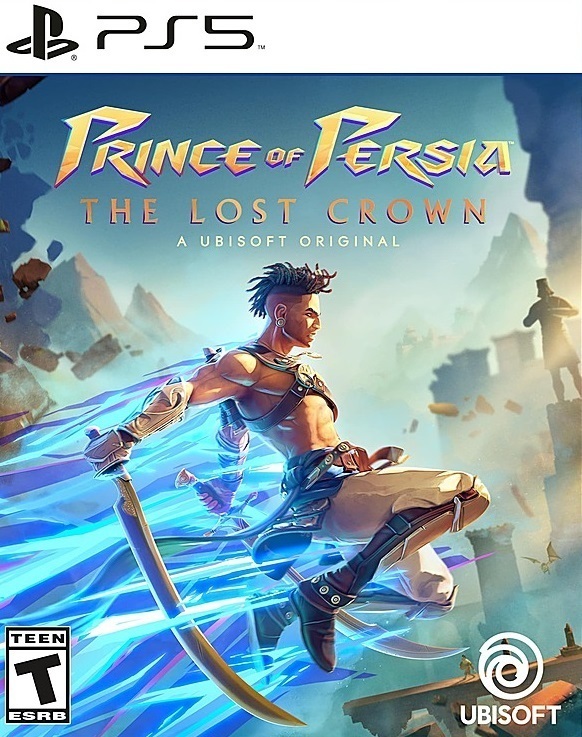





Prince of Persia: The Lost Crown

.torrent
сиды 506 / 0 личи

1486 скачали. Размер 3,85 ГБ
оценка 4.0/5
Prince of Persia: The Lost Crown
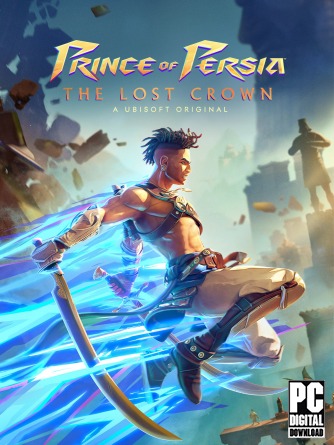
  • Название игры: Prince of Persia: The Lost Crown
  • Выход: 15 января 2024
  • Жанр: Экшен, Platformer
  • Разработчик: Ubisoft Montpellier Studios
  • Издательство: Ubisoft Entertainment
  • Язык: Английский
  • Таблетка: Ryujinx Switch Emulator [можно играть бесплатно]
  • Размер: 3.85 ГБ [Проверено, без вирусов]
  • Системные требования для компьютера:
  • Операционные системы: Windows 10, 7, 8
  • Процессоры: 4-cores i5 или лучше
  • ОЗУ: 8 Гб
  • Место на диске: до 6.7 Гб [после установки]

Видеообзор игры

Превью видео игры

Скриншоты


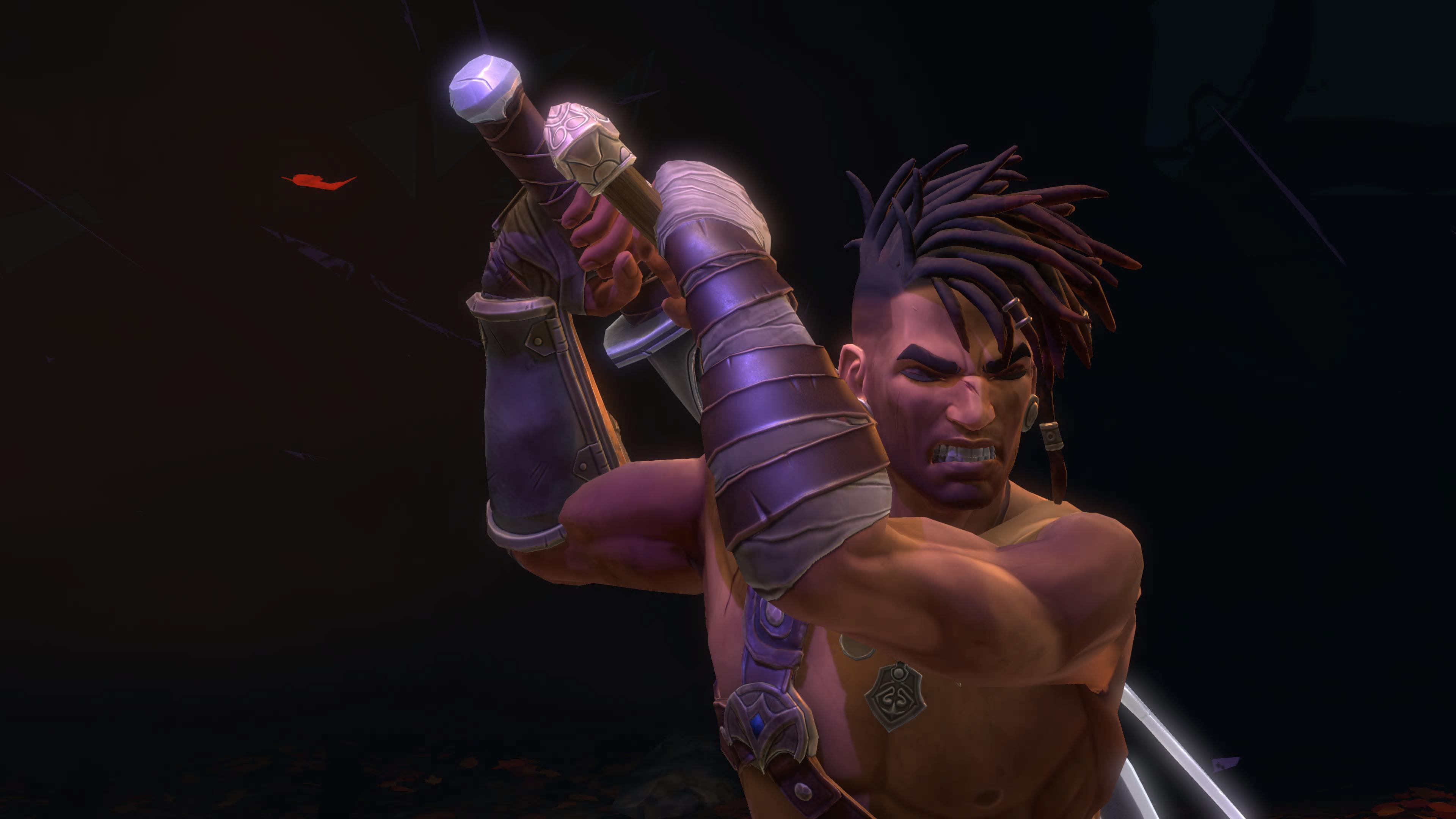
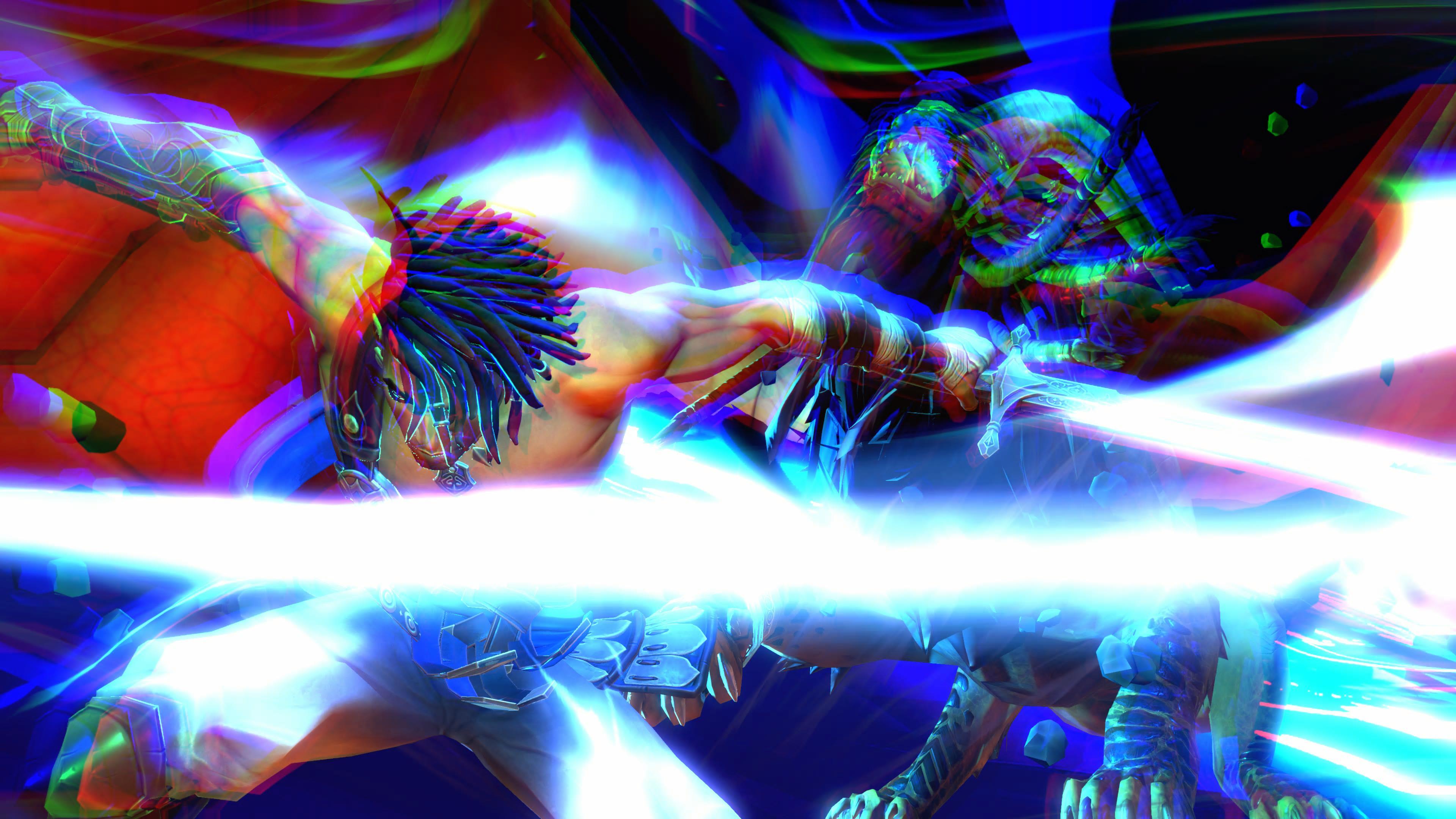
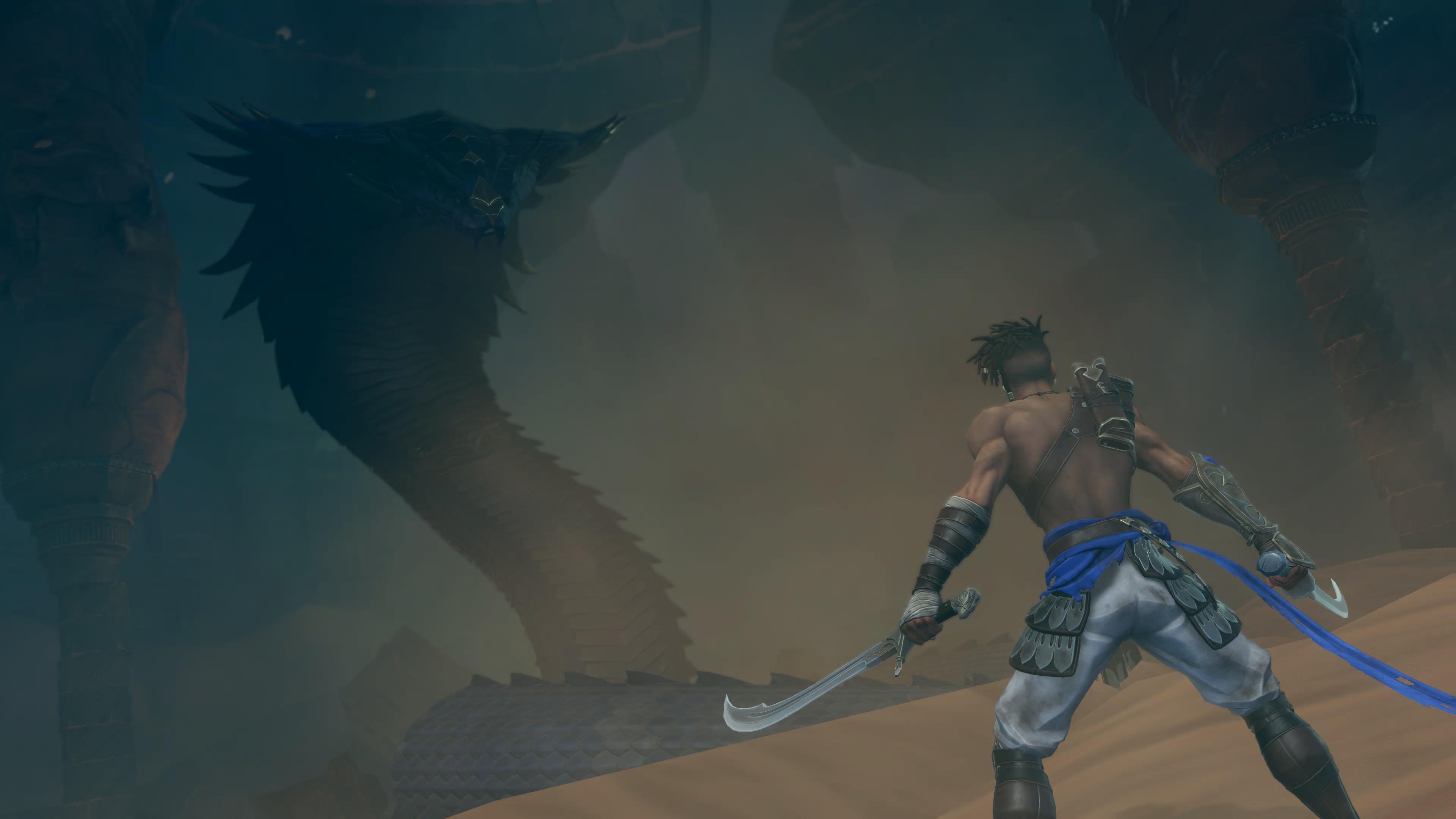
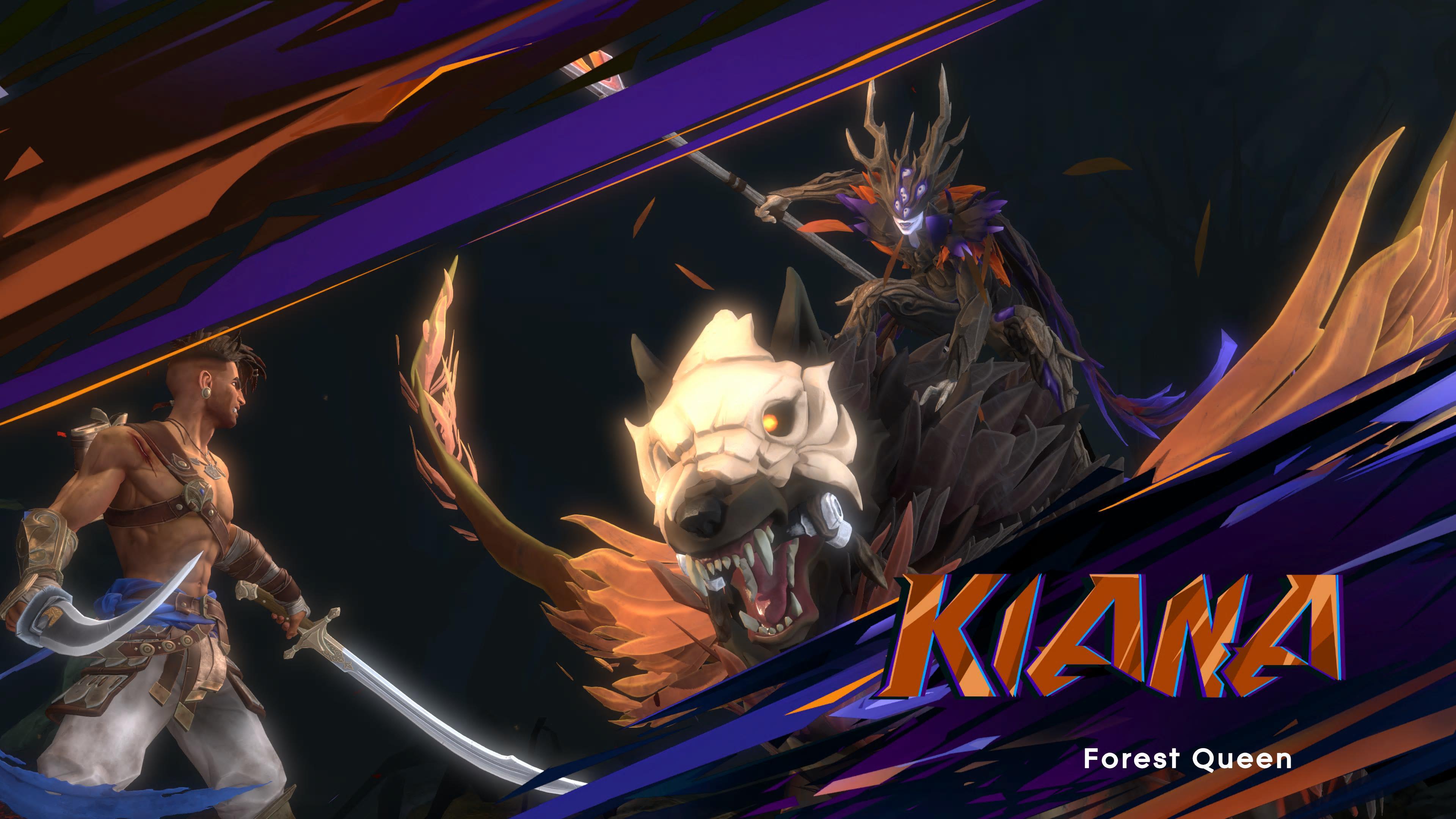
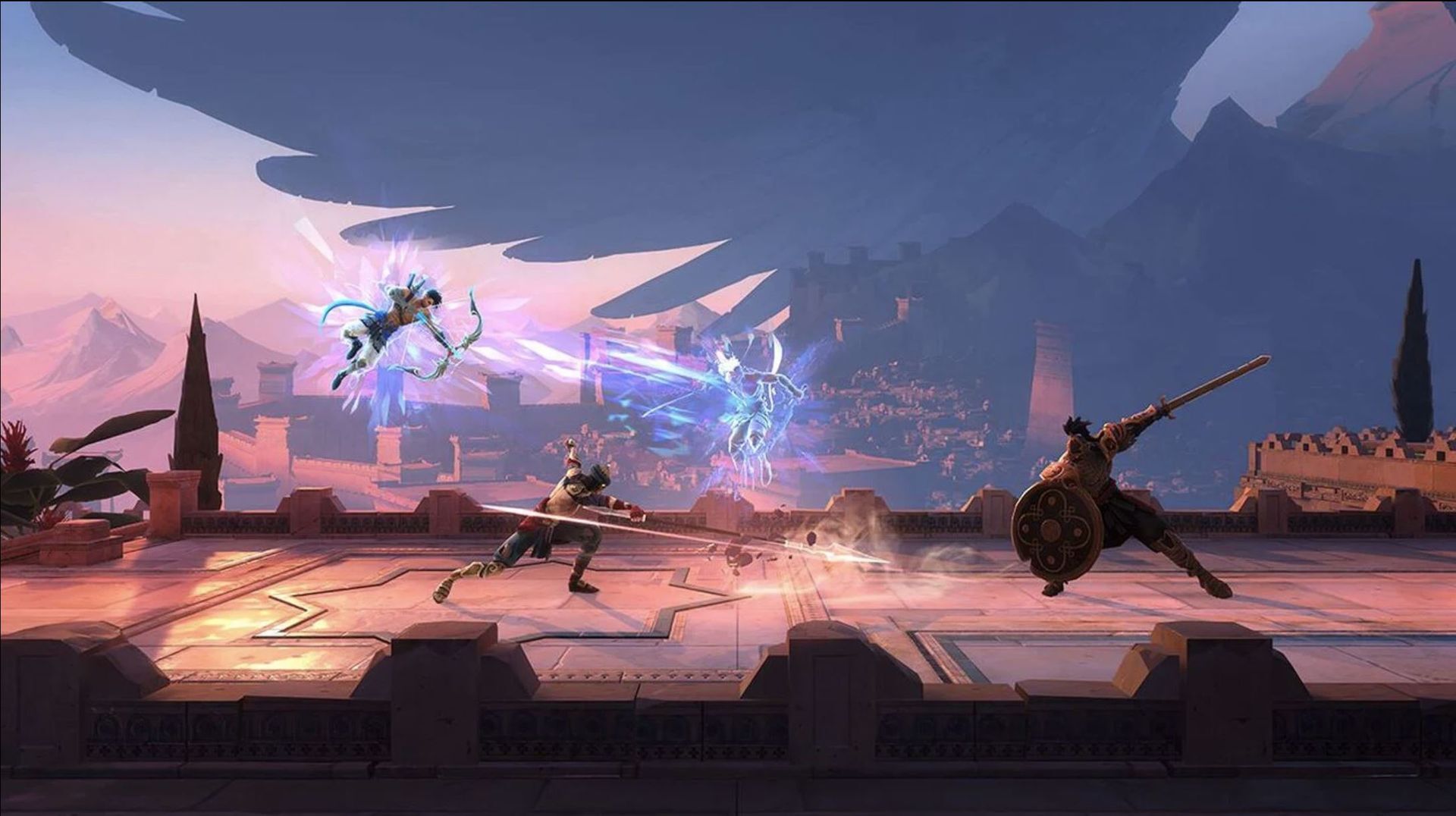
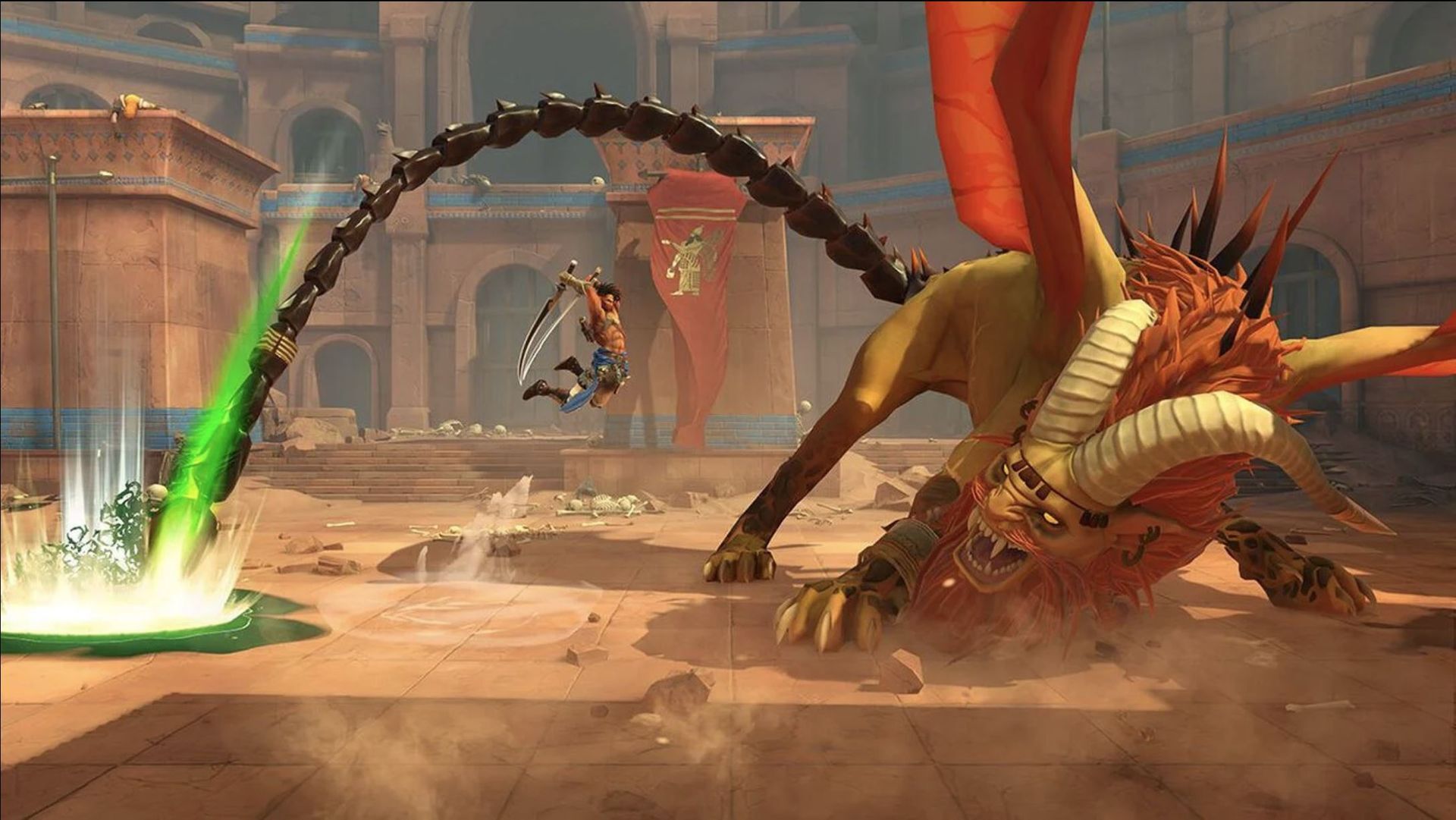
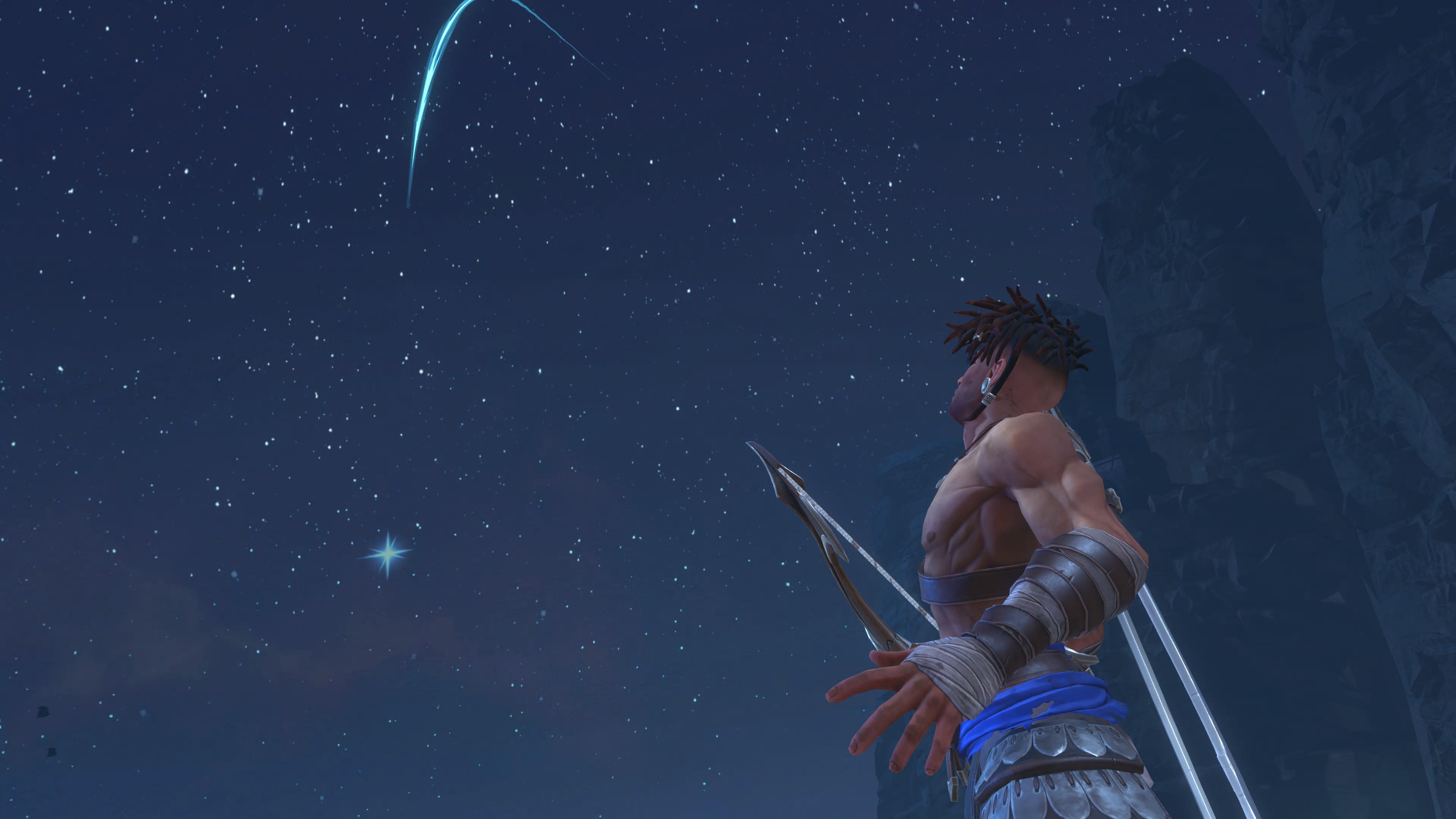
Скриншот Prince of Persia: The Lost CrownКомпьютерная игра Prince of Persia: The Lost CrownPrince of Persia: The Lost Crown геймплейПрохождение Prince of Persia: The Lost CrownОбзор Prince of Persia: The Lost CrownСнимок экрана Prince of Persia: The Lost CrownКадр из Prince of Persia: The Lost CrownPrince of Persia: The Lost Crown уровеньКартинка Prince of Persia: The Lost Crown


Файлы игры


  • Папка загрузки: Prince of Persia - The Lost Crown [FitGirl Repack]
  • fg-01.bin
  • fg-02.bin
  • fg-03.bin
  • fg-optional-bonus-soundtrack.bin
  • fg-ryujinx-firmware-16.1.0.bin
  • MD5/fitgirl-bins.md5
  • MD5/QuickSFV.EXE
  • MD5/QuickSFV.ini
  • setup.exe
  • Verify BIN files before installation.bat

Простая установка на компьютер без диска


Запустить установочный файл setup.exe двойным кликом мышки и следовать подсказкам.

Prince of Persia: The Lost Crown скачать торрент +DLC

Скачать торрент
раздача: сиды 506 / 0 личи

1486 скачиваний. Размер 3,85 ГБ

...

FAQ: Решения ошибок при скачивании, установке и запуске Prince of Persia: The Lost Crown

Почему игра запускается через эмулятор Ryujinx, а не как нативная ПК-версия?

Решение: Оригинальная версия игры для ПК защищена комплексной системой Denuvo DRM и внутренней защитой Ubisoft Connect. На момент релиза репака взлом этой защиты отсутствовал. Использование эмулятора Nintendo Switch (Ryujinx) - это единственный рабочий способ запустить игру на персональном компьютере бесплатно. При этом графический движок Unity выдает на ПК идентичную оригиналу четкую картинку в разрешении 1080p / 4K при стабильных 60 FPS.

На экране выбора языка или в главном меню игра не реагирует на клавиатуру и геймпад (не нажимается кнопка "Далее" / "Confirm").

Решение: По умолчанию в эмуляторе настроена стандартная раскладка Nintendo Switch, которая не совпадает с привычными клавишами Enter или Space.

  1. На клавиатуре дефолтные клавиши управления привязаны к связке W, A, S, D (передвижение) и Z, X, C, F (подтверждение/действия). Попробуйте нажать кнопку Z или F на экране выбора языка.
  2. Для гибкой настройки откройте окно Ryujinx и перейдите по пути: Options -> Settings -> Input -> Player 1 -> Configure.
  3. В поле Input Device выберите ваше устройство ввода (Keyboard или ваш геймпад).
  4. Если вы используете геймпад (например, Xbox 360, Xbox One или DualShock), измените тип устройства, нажмите кнопку Load рядом с профилем для загрузки стандартного шаблона кнопок, проверьте их работоспособность и обязательно нажмите Save.
  5. Если кнопка "Далее" все равно блокируется на экране калибровки яркости, временно переключите тип контроллера в настройках эмулятора с Xbox на PS4 (или наоборот) - это решит проблему с совместимостью триггеров на этапе калибровки.

При проверке файлов после установки (QuickSFV) выдает ошибку: "58 files missing" (отсутствуют mp3-файлы в папке OST).

Решение: Данная ошибка связана исключительно с необязательным бонусным контентом и не влияет на работоспособность самой игры:

  1. Вы не скачали опциональный архив с саундтреком fg-optional-bonus-soundtrack.bin перед запуском установки. Если вам не нужен OST, просто проигнорируйте эту ошибку.
  2. Если вы скачали этот файл, ошибка возникает из-за несовпадения хэш-сумм MD5 для бонусных MP3-файлов. По заявлению автора репака FitGirl, этот сбой проверки можно смело игнорировать - все файлы игры декриптованы корректно, а треки предназначены только для прослушивания вне игры.

При запуске эмулятора Ryujinx возникает ошибка обновления, или лаунчер мгновенно закрывается.

Решение: Официальная поддержка и сервера обновлений эмулятора Ryujinx были закрыты. При попытке проверить обновления программа отправляет запрос на несуществующий сервер, что вызывает критический сбой.
Чтобы это исправить:

  1. Запустите Ryujinx.
  2. В верхнем меню перейдите в Options -> Settings.
  3. На вкладке основных настроек найдите пункт автоматической проверки обновлений (Check for updates) и снимите с него галочку.
  4. Нажмите Apply, затем Save и перезапустите эмулятор.

Игра зависает или стабильно вылетает в определенных локациях (в Песчаной яме / "Eternal Pit", при быстром перемещении во времени или в Верхнем городе во время битвы с Вахрамом).

Решение: Для устранения стабильных вылетов выполните следующие действия:

  • Смена графического API: В окне Ryujinx перейдите по пути Options -> Settings -> Graphics. Измените параметр Graphics Backend с движка Vulkan на OpenGL (или наоборот). OpenGL работает стабильнее в проблемных сценах на некоторых конфигурациях GPU.
  • Исключения антивируса: Добавьте всю папку с установленной игрой в список исключений вашего антивируса или Защитника Windows (Windows Defender). Также добавьте Ryujinx.exe в белый список контролируемого доступа к папкам.
  • Очистка кэша шейдеров: Кратковременные зависания в начале новых арен вызваны компиляцией шейдеров (Shader Compilation). Это происходит один раз при первой встрече с эффектом. Просто подождите несколько секунд, при повторном прохождении локации вылетов и лагов не будет.

Где хранятся сохранения игры, и как перенести их в оригинальную ПК-версию или другой эмулятор (Yuzu)?

Решение: Файлы сохранений эмулированной версии полностью совместимы с лицензионной версией для ПК благодаря единой облачной структуре сохранений Ubisoft.

  • Чтобы быстро открыть папку сохранений в Ryujinx, кликните правой кнопкой мыши по игре в списке эмулятора и выберите Open Save Directory (или Open User Save Directory).
  • Локальный путь к сейвам в папке репака: ...\Prince of Persia - The Lost Crown\data\bis\user\save\0000000000000001\0\.
  • Для переноса в оригинальную ПК-версию (Ubisoft Connect): запустите купленную игру на ПК, создайте любое новое сохранение (чтобы игра сформировала нужные каталоги), после чего скопируйте файлы из папки эмулятора по пути: %USERPROFILE%\Documents\My Games\Prince Of Persia The Lost Crown, заменив старые файлы.

При игре на клавиатуре невозможно открыть внутриигровое меню паузы (настройки сложности, смена амулетов).

Решение: В оригинальной раскладке Nintendo Switch за меню паузы отвечает кнопка + (Plus). На клавиатуре по умолчанию под нее может быть не назначена клавиша.

  1. Зайдите в меню Options -> Settings -> Input -> Player 1 -> Configure.
  2. Найдите в окне конфигурации кнопку со знаком + (в правом верхнем углу виртуального контроллера).
  3. Кликните по ней и назначьте удобную клавишу на клавиатуре (например, Left Alt, F1 или клавишу + на цифровом блоке клавиатуры).
  4. Сохраните изменения нажатием кнопки Save.

При попытке продолжить игру файл сохранения повреждается или полностью стирается.

Решение: Эта проблема часто вызвана дублированием клавиш в настройках управления эмулятора. Зайдите в Options -> Settings -> Input -> Player 1 -> Configure и убедитесь, что кнопки, отвечающие за действия "Сохранить" (Save) и "Удалить" (Delete/Discard), не назначены на одну и ту же клавишу вашей клавиатуры или геймпада. Переназначьте их на разные физические кнопки.

Эмулятор вылетает при запуске с ошибкой: System.IO.FileNotFoundException: Could not find or load the native library: vulkan-1.dll.

Решение: Данная ошибка сообщает, что ваша видеокарта или ее текущий драйвер не поддерживают графический API Vulkan.

  1. Обновите драйверы вашей видеокарты (Nvidia GeForce, AMD Radeon или Intel HD/UHD Graphics) до самой последней версии с официального сайта.
  2. Если ваша видеокарта старая и аппаратно не поддерживает Vulkan, откройте настройки Ryujinx (Options -> Settings -> Graphics) и переключите параметр Graphics Backend на OpenGL.

Как запустить эту версию игры на эмуляторе Yuzu?

Решение: Поскольку файлы репака были полностью декриптованы для сжатия, вы можете легко импортировать игру в Yuzu:

  1. Перейдите в каталог с установленной игрой и найдите сам образ игры в формате .nsp по пути: ..\Prince of Persia - The Lost Crown\Data\Games\.
  2. Скопируйте этот файл в любую папку, где вы храните игры для Yuzu.
  3. Добавьте эту папку в библиотеку Yuzu.
  4. Убедитесь, что в вашем эмуляторе Yuzu установлены ключи prod.keys и системная прошивка Firmware версии 16.1.0 или выше (для стабильной работы рекомендуется актуальная версия 17.0.0, которую можно скачать на сайте Prodkeys).

При установке репака возникают ошибки распаковки (unarc.dll error code -1, xdelta) или сообщение о пропуске файла fg-ryujinx-firmware-16.1.0.bin.

Решение: Эти ошибки указывают на повреждение исходных архивов или блокировку распаковщика защитным ПО:

  • Перехешируйте раздачу: В торрент-клиенте остановите скачивание, нажмите правой кнопкой мыши по раздаче и выберите "Принудительно перепроверить" (Force re-check), чтобы докачать битые сегменты.
  • Отключите антивирус: Защитное ПО может ложно срабатывать на библиотеку сжатия XTool от Razor12911 или файлы эмулятора. Отключите антивирус и Защитник Windows на время установки.
  • Ограничение памяти: Если у вас 8 Гб оперативной памяти или меньше, обязательно отметьте галочкой пункт "Limit installer to 2 GB of RAM" при запуске инсталлятора.
  • Файл подкачки: Увеличьте размер виртуальной памяти в Windows. Файл подкачки должен быть не меньше объема физической оперативной памяти (рекомендуется установить его фиксированный размер в 16 Гб).

Эмулятор мгновенно вылетает при запуске на Windows 8.1 / 7 с ошибкой в модуле KERNELBASE.dll (код исключения e0434352).

Решение: Входящая в состав репака версия Ryujinx (v1.1.1110) базируется на современных библиотеках .NET, которые требуют полноценной поддержки Windows 10 или Windows 11 (x64). Старые операционные системы больше не поддерживаются разработчиками эмулятора. Единственным решением для запуска игры является обновление вашей ОС до Windows 10/11.

При первом запуске игры на экране эмулятора висит черный экран.

Решение: Первоначальная загрузка может занять до 5 минут. Эмулятору требуется время для декомпрессии ресурсов игры в кэш и первой инициализации графического ядра Unity под вашу систему. Не закрывайте окно эмулятора - просто подождите. Все последующие запуски игры будут происходить мгновенно.

Где найти и как активировать входящие в репак DLC (костюмы Immortal Outfit, Warrior Within и амулет Prosperity Bird)?

  1. Дополнения разблокируются не с самого начала игры, а строго после завершения пролога (обучения) и первого прибытия персонажа к Древу Вак-Вак (Heaven Tree) на горе Каф. Костюмы появятся во вкладке "Skins" в меню персонажа.
  2. Перед запуском игры проверьте, активны ли дополнения в эмуляторе: кликните правой кнопкой мыши по игре в списке Ryujinx, выберите Manage DLC и убедитесь, что напротив трех пунктов DLC (Immortal, Pre-Order Bonus, Prosperity Bird) стоят галочки.

Как активировать читы (бесконечное здоровье, кристаллы) в эмуляторе Ryujinx?

  1. Скачайте архив с чит-кодами для игры под Title ID 0100210019428000 и Build ID cae3a5e7d27670cb (соответствующие версии v1.0.2).
  2. В главном меню Ryujinx нажмите правой кнопкой на игру и выберите пункт Open Mods Directory.
  3. Создайте в открывшейся директории папку с названием cheats.
  4. Поместите внутрь текстовый файл с читами, назвав его строго CAE3A5E7D27670CB.txt.
  5. Откройте файл через Блокнот и оставьте только те строки читов, которые хотите активировать (например, код на кристаллы x1024 time crystals), удалив или закомментировав знаком # остальные строки. Сохраните и закройте файл.
  6. Нажмите правой кнопкой мыши по игре в лаунчере, выберите Manage Cheats и включите добавленные читы. При запуске игры они активируются автоматически.
Комментарии 0


Или ниже с помощью VK