Wagamama Fairy Mirumo de Pon! - Mirumo no Mahou Gakkou Monogatari
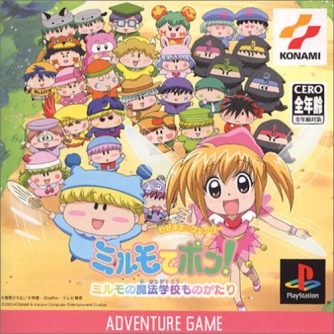
- Wagamama Fairy Mirumo de Pon! - Mirumo no Mahou Gakkou Monogatari
- Выход: 11 декабря 2003
- Жанр: Приключения, Mini Games
- Разработчик: Jupiter / Future Creates.
- Издательство: Konami.
- Платформа: PlayStation 1 [Можно играть на ПК или Android через эмулятор PS1]
- Мультиплеер: 1 Игрок
- Размер: 82 МБ [Проверено, без вирусов]
- Работоспособность игры проверена:
- Эмулятор: ePSXe v1.7.0
- BIOS консоли: SCPH7502
- Видео плагин: Pete's OpenGL Driver v2.9
- Аудио плагин: ePSXe SPU Core v.1.7.0
- CD-ROM плагин: ePSXe Cdrom plugin
- Совместимые контроллеры: Стандартный контроллер ( Аналоговый контроллер compatible )
- Совместимость с вибрацией: Не поддерживается игрой.
Mirmo! (Wagamama Fairy Mirumo de Pon!) — это серия манги, написанная Хирому Синодзука, которая публиковалась в журнале Ciao с 2001 по 2006 год. Она также была издана в двенадцати томах компанией Shogakukan. Эта манга была удостоена премии Kodansha Manga Award в 2003 году и премии Shogakukan Manga Award в 2004 году в категории детской манги. Права на англоязычное издание серии в Северной Америке приобретены Viz Media.
Mirmo! был адаптирован в аниме-сериал студией Hibari. Премьера состоялась в Японии на TV Tokyo 6 апреля 2002 года, и сериал шел на протяжении 172 эпизодов до своего завершения 27 сентября 2005 года. Права на аниме-сериал также приобретены Viz Media для англоязычного релиза в Северной Америке и ShoPro Entertainment. Дублированная версия сериала транслируется на Warner Bros. Television под названием Mirmo Zibang!
Главная героиня, Каэдэ Минами, — жизнерадостная и энергичная ученица восьмого класса, которая стесняется своих одноклассников мужского пола, что затрудняет для нее свидания. Однажды, возвращаясь домой из школы, она заходит в таинственный магазин и покупает синюю чашку для какао. Придя домой, она заглядывает на дно чашки и обнаруживает выгравированную надпись: "Если вы прочтете это сообщение вслух, наливая горячее какао в чашку, появится фея любви ("маглокс") и исполнит каждое ваше желание". Скептичная, но любопытная Каэдэ следует инструкциям и произносит свое желание встречаться с Сэцу Юки, в которого она влюблена. Появляется фея любви по имени Мирмо. Сначала она боялась его, но позже поняла, что он маглокс. Каэдэ вскоре выясняет, что Мирмо предпочитает есть шоколад и устраивать беспорядки, а не помогать ей.
Оказывается, Мирмо — принц мира маглоксов. Придя в ужас от перспективы женитьбы на Риме (Рируму), своей будущей принцессе-невесте, Мирмо сбежал из мира маглоксов. Однако по его пятам следуют Рима, Ятч (Ясичи) — охотник за головами, Мурумо (брат Мирмо) и многие другие маглокс.
Игра для PlayStation представляет собой приключенческую игру с мини-играми и 16 возможными концовками. В игре представлены голоса актеров озвучания аниме-сериала. В игре также есть режим галереи (артворк, музыка и видео), который будет разблокирован по мере прохождения сюжетного режима.
Видеообзор игры

Скриншоты
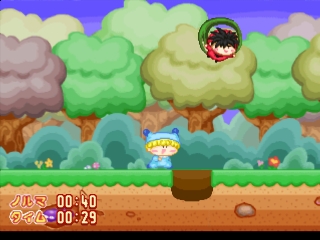
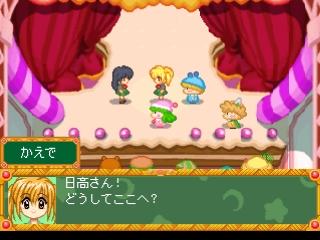

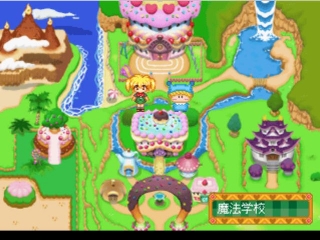
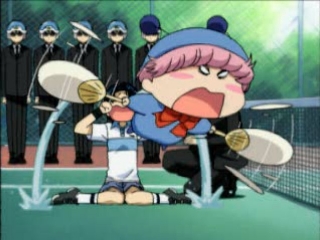
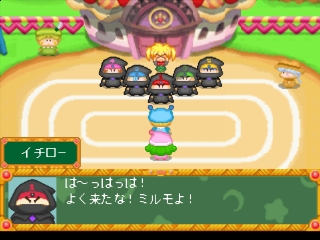

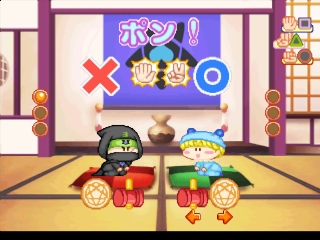
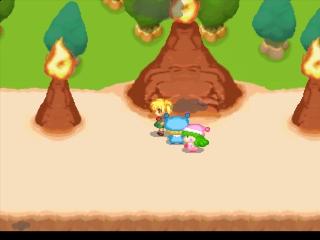
Настройка плагинов для эмулятора:
Pete's OpenGL Driver v2.9 ( internal X & Internal Y= Very High, Stretching mode: Stretch to full window size, render Mode: 2 (Use framebuffer object) text filt = 2 FPS limit= 63, Compatibility=1,3,2; Shader effects= 1 (Fullscreen smoothin))
Настройки управления в игре:
Перемещение персонажа - D-Pad
Бег / Пропуск диалогов - Кнопка X
Разговор / Выбор действия - Кнопка Круг
Меню - Кнопка Start
УПРАВЛЕНИЕ В ТАНЦЕВАЛЬНОЙ МИНИ-ИГРЕ:
Движения - D-Pad и Кнопка Круг

Скачать Wagamama Fairy Mirumo de Pon! - Mirumo no Mahou Gakkou Monogatari через торрент
...
FAQ: Решения ошибок при скачивании и запуске Wagamama Fairy Mirumo de Pon! - Mirumo no Mahou Gakkou Monogatari
Как запустить на компьютере игру Wagamama Fairy Mirumo de Pon! - Mirumo no Mahou Gakkou Monogatari с PlayStation 1 и что это за файлы .CUE, .ISO, .IMG, .MDS?
Решение: Чтобы запустить игру от PlayStation 1 на компьютере или ноутбуке, понадобятся три вещи:
- Эмулятор - программа, которая эмулирует работу консоли PS1 на ПК. Самые популярные варианты: DuckStation и ePSXe.
- Файл BIOS (единоразово, если еще не скачан) - системное программное обеспечение самой PlayStation 1, обычно скачивается в сборке вместе с эмулятором. Без него эмулятор не сможет запустить ни одну игру.
- Образ игры Wagamama Fairy Mirumo de Pon! - Mirumo no Mahou Gakkou Monogatari (сама игра) - файл (или набор файлов), содержащий виртуальную копию игрового диска (обычно c расширениями файла .BIN, .CUE, .ISO, .IMG, .MDS, .CHD, .ECM, .PBP).
Все это нужно всего один раз скачать, установить и настроить, а дальше можно запускать тысячи игр PlayStation 1 на компьютере.
Какой эмулятор Sony PlayStation 1 лучше скачать?
Решение: Лучшим выбором сообщества считается эмулятор DuckStation. Отличается высокой точностью эмуляции, стабильной работой, совместимостью с играми PlayStation 1 и хорошей производительностью даже на слабых компьютерах, а также современными возможностями, включая повышение разрешения дисплея, улучшение графики, поддержку геймпадов и быстрые сохранения. Существуют и другие варианты:
- ePSXe - старый и проверенный временем эмулятор, но менее удобен в настройке и более требовательный к ресурсам ПК по сравнению с DuckStation.
- RetroArch (с ядром DuckStation или Beetle PSX) - универсальная оболочка для эмуляции разных ретро консолей в одном приложении. Можно играть не только в PS1, но и в игры других платформ.
Как настроить управление и подключить геймпад?
Решение: Большинство современных геймпадов (Xbox, DualShock 4/5, а также беспроводные Bluetooth-контроллеры) определяются компьютером автоматически, без установки дополнительных драйверов.
- Подключите геймпад к компьютеру (по USB или Bluetooth) до запуска эмулятора.
- Откройте настройки эмулятора - раздел Controller (или Input, Controllers).
- Выберите тип виртуального контроллера - обычно это Digital Pad или Analog Controller (DualShock) - и назначьте кнопки, следуя подсказкам на экране.
Если в игре не реагируют стики, попробуйте переключить режим геймпада в настройках эмулятора с цифрового на аналоговый (или наоборот) - многие ранние игры PS1 работают только с одним из этих режимов, как и на оригинальной консоли, где для переключения использовалась отдельная кнопка Analog.
Вибрацию геймпада обычно можно включить отдельным пунктом в том же разделе настроек управления.
Как улучшить графику и повысить производительность в играх PlayStation 1?
Решение: Игры PS1 крайне нетребовательны - практически любой современный компьютер справляется с ними без проблем.
- Повышение внутреннего разрешения (Internal Resolution) - главная функция, делающая картинку намного чётче. Игры PS1 изначально рендерились в очень низком разрешении, и эта опция в настройках графики эмулятора позволяет увеличить его в разы без потери производительности.
- PGXP - специальная технология (доступна в DuckStation и некоторых других эмуляторах), устраняющая характерное для PS1 "дрожание" полигонов и деформацию текстур. Включается в настройках графики отдельным переключателем.
- Дополнительно можно включить сглаживание текстур и широкоформатный режим (16:9) для более современного вида картинки.
На каких устройствах можно запустить игру Wagamama Fairy Mirumo de Pon! - Mirumo no Mahou Gakkou Monogatari от PlayStation 1?
Решение: Игры от PlayStation 1 можно запускать на большенстве современных устройствах:
- Мобильные устройства - смартфоны и планшеты на Android и iOS с эмуляторными приложениями.
- Портативные ретро-консоли и одноплатные компьютеры - Anbernic, Miyoo, Retroid Pocket, Raspberry Pi и подобные устройства на специализированных прошивках для эмуляции.
- Smart TV и приставки на Android TV, поддерживающие установку эмуляционных приложений.
- Другие игровые консоли (например, Nintendo Switch, Xbox, а также PSP, PS Vita, PS2, PS3, PS4 и PS5) - только через специальные эмуляторы.