















Dancing Blade 2 - Katteni Momotenshi II - Tears of Eden
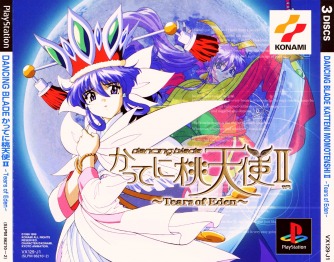
- Dancing Blade 2 - Katteni Momotenshi II - Tears of Eden
- Выход: 18 марта 1999
- Жанр: Laser Disc, Interactive Movie
- Разработчик: KCET
- Издательство: Konami
- Платформа: PlayStation 1 [Можно играть на ПК или Android через эмулятор PS1]
- Мультиплеер: 1 Игрок
- Размер: 341 МБ [Проверено, без вирусов]
- Работоспособность игры проверена:
- Эмулятор: ePSXe v1.9.0
- BIOS консоли: SCPH7502
- Видео плагин: Pete's OpenGL Driver v2.9
- Аудио плагин: ePSXe SPU Core v.1.9.0
- CD-ROM плагин: ePSXe Cdrom plugin
- Совместимые контроллеры: Стандартный контроллер ( Совместимо только с цифровым контроллером )
- Совместимость с вибрацией: Не поддерживается игрой (Только в цифровом виде).
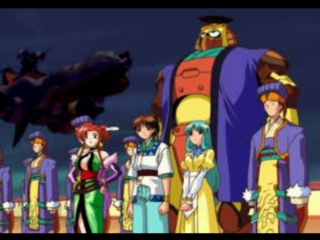
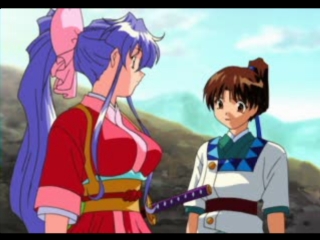
Родившись из большого персикового плода, Момо путешествует по миру, чтобы найти причину своего существования. Ее сопровождает разношерстная группа искателей приключений: юноша, владеющий магией, сексуальная Киджиме, добрый и мягкий целитель Ойну и громадный бронированный гигант Сарукичи, владеющий бесконечным количеством оружия и приспособлений.
Вторая игра продолжает историю первой Dancing Blade Katteni Momotenshi, в которой Момохиме впервые превратилась в Момотенши. По сути, это интерактивное экшен-комедийное аниме, которое длится около 60 минут.
На этот раз история о том, что другая деревня хочет, чтобы Момо пошла с ними, иначе она нападет на деревню Момо, и она согласится защитить жителей деревни, но после начала обмена все станет намного сложнее.
В игре предусмотрено несколько концовок в зависимости от выбора игрока во время игрового процесса.
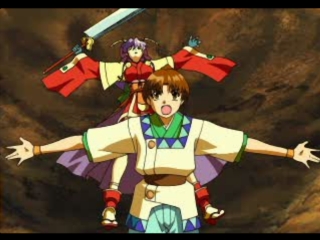
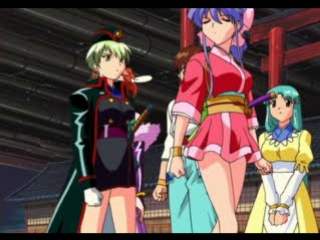
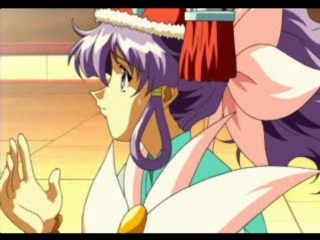
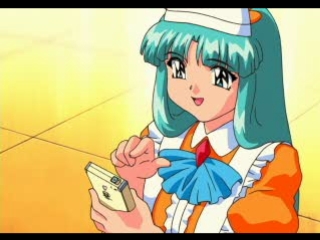
Скриншоты
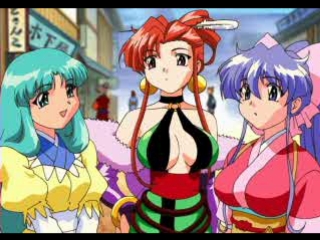
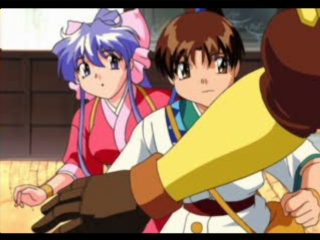
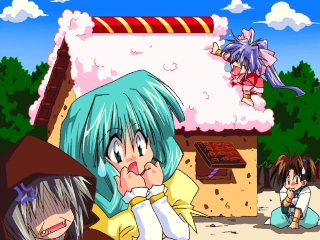
Настройка плагинов для эмулятора:
Pete's OpenGL Driver v2.9 ( internal X & Internal Y= Very High, Stretching mode: Stretch to full window size, render Mode: 2 (Use framebuffer object) text filt = 2 FPS limit= 63, Compatibility=1,3,2; Shader effects= 1 (Fullscreen smoothin))
Настройки управления в игре:
БАЗОВЫЕ УПРАВЛЕНИЯ:
Перемещение между действиями: D-Pad
Выбор действия: круговая кнопка
Приостановить игру / Сохранить: Кнопка Пуск
Чит-коды для Dancing Blade 2 - Katteni Momotenshi II - Tears of Eden, пароли GameShark, секреты и пасхалки:
КОДЫ ИГР:
Кино/Премиум Full Throttle -
8015D000 FFFF
8015D002 FFFF
8015D004 FFFF
8015D006 FFFF
8015D008 FFFF
8015D00A 00FF
8015D020 00FF

Скачать Dancing Blade 2 - Katteni Momotenshi II - Tears of Eden через торрент
...
FAQ: Решения ошибок при скачивании и запуске Dancing Blade 2 - Katteni Momotenshi II - Tears of Eden
Как запустить на компьютере игру Dancing Blade 2 - Katteni Momotenshi II - Tears of Eden с PlayStation 1 и что это за файлы .CUE, .ISO, .IMG, .MDS?
Решение: Чтобы запустить игру от PlayStation 1 на компьютере или ноутбуке, понадобятся три вещи:
- Эмулятор - программа, которая эмулирует работу консоли PS1 на ПК. Самые популярные варианты: DuckStation и ePSXe.
- Файл BIOS (единоразово, если еще не скачан) - системное программное обеспечение самой PlayStation 1, обычно скачивается в сборке вместе с эмулятором. Без него эмулятор не сможет запустить ни одну игру.
- Образ игры Dancing Blade 2 - Katteni Momotenshi II - Tears of Eden (сама игра) - файл (или набор файлов), содержащий виртуальную копию игрового диска (обычно c расширениями файла .BIN, .CUE, .ISO, .IMG, .MDS, .CHD, .ECM, .PBP).
Все это нужно всего один раз скачать, установить и настроить, а дальше можно запускать тысячи игр PlayStation 1 на компьютере.
Какой эмулятор Sony PlayStation 1 лучше скачать?
Решение: Лучшим выбором сообщества считается эмулятор DuckStation. Отличается высокой точностью эмуляции, стабильной работой, совместимостью с играми PlayStation 1 и хорошей производительностью даже на слабых компьютерах, а также современными возможностями, включая повышение разрешения дисплея, улучшение графики, поддержку геймпадов и быстрые сохранения. Существуют и другие варианты:
- ePSXe - старый и проверенный временем эмулятор, но менее удобен в настройке и более требовательный к ресурсам ПК по сравнению с DuckStation.
- RetroArch (с ядром DuckStation или Beetle PSX) - универсальная оболочка для эмуляции разных ретро консолей в одном приложении. Можно играть не только в PS1, но и в игры других платформ.
Как настроить управление и подключить геймпад?
Решение: Большинство современных геймпадов (Xbox, DualShock 4/5, а также беспроводные Bluetooth-контроллеры) определяются компьютером автоматически, без установки дополнительных драйверов.
- Подключите геймпад к компьютеру (по USB или Bluetooth) до запуска эмулятора.
- Откройте настройки эмулятора - раздел Controller (или Input, Controllers).
- Выберите тип виртуального контроллера - обычно это Digital Pad или Analog Controller (DualShock) - и назначьте кнопки, следуя подсказкам на экране.
Если в игре не реагируют стики, попробуйте переключить режим геймпада в настройках эмулятора с цифрового на аналоговый (или наоборот) - многие ранние игры PS1 работают только с одним из этих режимов, как и на оригинальной консоли, где для переключения использовалась отдельная кнопка Analog.
Вибрацию геймпада обычно можно включить отдельным пунктом в том же разделе настроек управления.
Как улучшить графику и повысить производительность в играх PlayStation 1?
Решение: Игры PS1 крайне нетребовательны - практически любой современный компьютер справляется с ними без проблем.
- Повышение внутреннего разрешения (Internal Resolution) - главная функция, делающая картинку намного чётче. Игры PS1 изначально рендерились в очень низком разрешении, и эта опция в настройках графики эмулятора позволяет увеличить его в разы без потери производительности.
- PGXP - специальная технология (доступна в DuckStation и некоторых других эмуляторах), устраняющая характерное для PS1 "дрожание" полигонов и деформацию текстур. Включается в настройках графики отдельным переключателем.
- Дополнительно можно включить сглаживание текстур и широкоформатный режим (16:9) для более современного вида картинки.
На каких устройствах можно запустить игру Dancing Blade 2 - Katteni Momotenshi II - Tears of Eden от PlayStation 1?
Решение: Игры от PlayStation 1 можно запускать на большенстве современных устройствах:
- Мобильные устройства - смартфоны и планшеты на Android и iOS с эмуляторными приложениями.
- Портативные ретро-консоли и одноплатные компьютеры - Anbernic, Miyoo, Retroid Pocket, Raspberry Pi и подобные устройства на специализированных прошивках для эмуляции.
- Smart TV и приставки на Android TV, поддерживающие установку эмуляционных приложений.
- Другие игровые консоли (например, Nintendo Switch, Xbox, а также PSP, PS Vita, PS2, PS3, PS4 и PS5) - только через специальные эмуляторы.