


























Hardball 5

- Название игры: Hardball 5 для PS1
- Выход: 15 апреля 1996
- Жанр: Baseball
- Разработчик: MindSpan Technologies Corp.
- Издательство: Accolade.
- Платформа: PlayStation 1 [Можно играть на ПК или Android через эмулятор PS1]
- Язык: Английский
- Мультиплеер: 1-2 Игрока
- Размер: 72 МБ [Проверено, без вирусов]
- Работоспособность игры проверена:
- Эмулятор: ePSXe v.1.9.0
- BIOS консоли: SCPH7502
- Видео плагин: Pete's OpenGL Driver v2.9
- Аудио плагин: ePSXe SPU Core v.1.9.0
- CD-ROM плагин: ePSXe Cdrom plugin
- Совместимые контроллеры: Стандартный контроллер ( Совместимо только с цифровым контроллером )
- Совместимость с вибрацией: Не поддерживается игрой (Только в цифровом виде).
Игра HardBall 5 от Accolade выходит на PlayStation с полной лицензией MLBPA. Основанная на бейсбольном сезоне 1994 года, лицензия предоставляет игрокам более 800 реальных игроков, все команды высшей лиги (в дополнение к двенадцати величайшим династиям всех времен) и 40 различных стадионов, смоделированных по образцу их реальных аналогов.
Игровой процесс включает в себя такие опции, как игра в лиге, бэттинг-тренировка, выставочная игра, питчинг-тренировка и хоумран-дерби. Выставочные матчи - это однопользовательские игры, в которых две команды соревнуются для развлечения и/или тренировки. Тренировки по отбиванию и подаче мяча необходимы всем новым игрокам HardBall 5. С их помощью вы научитесь контролировать действия, оценивать траекторию полета мяча и выбирать подачу.
В игре League Play игрокам предоставляется возможность сыграть укороченный или полный сезон (162 игры) за любимую команду. В роли менеджера команды вы будете определять состав игроков, судить, кто из бьющих лучше сыграет против праворукого питчера, делать замены и отправлять бегуна домой после глубокого флай-бола в правое поле!
В игре Home Run Derby игроки соревнуются с различными соперниками, управляемыми компьютером, или с соперниками-людьми. Суть игры заключается в том, чтобы выбить больше хоумранов, чем ваши соперники.
В HardBall 5 есть 10 различных уровней мастерства и закадровый комментарий от Эла Майклза. Прогресс сезона и различные статистические данные можно сохранять на карту памяти.
Видеообзор игры
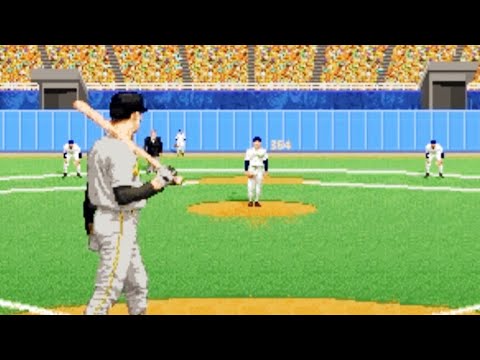
Скриншоты


Настройка плагинов для эмулятора:
Pete's OpenGL Driver v2.9 ( internal X & Internal Y= Very High, Stretching mode: Stretch to full window size, render Mode: 2 (Use framebuffer object) text filt = 2 FPS limit= 63, Compatibility=1,3,2; Shader effects= 1 (Fullscreen smoothin))
Настройки управления в игре:
СИСТЕМЫ МЕНЮ:
Перемещение выделения на следующий элемент или соседний столбец: D-Pad
Выбрать выделенный элемент; в тексте и в числовых сетках выбрать выделенную букву или символ: Кнопка X
В меню с кнопкой набора статистики нажмите несколько раз, чтобы переключиться между четырьмя наборами статистики; нажмите и удерживайте в течение 2 секунд, затем отпустите, чтобы открыть экран отображения статистики: Кнопка круга
Отмена: Квадратная кнопка
Перемещение выделения в следующий список: Кнопка выбора
Выбор пункта меню по умолчанию: Кнопка "Start"
КОНТРОЛИ БАТТИНГА И БЕЙСЕРУННИНГА:
Переместите выделение на желаемый вариант отбивания; нацельтесь на место замаха в зоне удара. также, нажимая кнопки направления на соответствующую базу, вы можете продвинуть бегуна на следующую базу. нажимая на предыдущую базу и кнопку X, вы можете отступить на предыдущую базу. отбивание и кража могут быть выполнены путем удержания кнопки направления на следующей базе, а затем кража нажатием кнопки Circle: D-Pad
Выберите выделенный вариант отбивания; взмахните битой; соедините с кнопкой направления, чтобы вернуть бегуна на предыдущую базу: Кнопка X
Нажмите и удерживайте кнопку, чтобы отобразить карточку бэттера/питчера в меню опций отбивания. нажмите и удерживайте кнопку еще раз, чтобы просмотреть обратную сторону со статистикой: Круговая кнопка
КОНТРОЛЬ ПИТЧИНГА И ФИЛЬДИНГА:
Переместите выделение на нужный вариант подачи; нацельте подачу; переместите выделенного полевого игрока: D-Pad
Выберите выделенный вариант подачи; бросьте подачу; комбинируйте с направленной кнопкой для броска на базу; переключите управление на ближайшего к мячу филдера: Кнопка X
Заставить подающего нырнуть или прыгнуть за мячом; совместить с кнопкой направления для попытки отбора мяча; отобразить карточку бэттера/питчера, находясь в меню опций подачи: Круговая кнопка
ДРУГИЕ УПРАВЛЕНИЯ ДЕЙСТВИЯМИ:
Отображение ветроуказателя и табло во время игры: Квадратная кнопка
Объявление тайм-аута и просмотр табло/экрана состава: Кнопка Select
Пауза или возобновление игры: Кнопка "Start"
Чит-коды для Hardball 5, пароли GameShark, секреты и пасхалки:
<КОДЫ ИГРЫ:
Модификатор очков P1 (??00-FF) -
300E593D 00?
P2 Изменение очков (??00-FF) - 300E593D 00?
300E593C 00??

Скачать Hardball 5 через торрент
...
FAQ: Решения ошибок при скачивании и запуске Hardball 5
Как запустить на компьютере игру Hardball 5 с PlayStation 1 и что это за файлы .CUE, .ISO, .IMG, .MDS?
Решение: Чтобы запустить игру от PlayStation 1 на компьютере или ноутбуке, понадобятся три вещи:
- Эмулятор - программа, которая эмулирует работу консоли PS1 на ПК. Самые популярные варианты: DuckStation и ePSXe.
- Файл BIOS (единоразово, если еще не скачан) - системное программное обеспечение самой PlayStation 1, обычно скачивается в сборке вместе с эмулятором. Без него эмулятор не сможет запустить ни одну игру.
- Образ игры Hardball 5 (сама игра) - файл (или набор файлов), содержащий виртуальную копию игрового диска (обычно c расширениями файла .BIN, .CUE, .ISO, .IMG, .MDS, .CHD, .ECM, .PBP).
Все это нужно всего один раз скачать, установить и настроить, а дальше можно запускать тысячи игр PlayStation 1 на компьютере.
Какой эмулятор Sony PlayStation 1 лучше скачать?
Решение: Лучшим выбором сообщества считается эмулятор DuckStation. Отличается высокой точностью эмуляции, стабильной работой, совместимостью с играми PlayStation 1 и хорошей производительностью даже на слабых компьютерах, а также современными возможностями, включая повышение разрешения дисплея, улучшение графики, поддержку геймпадов и быстрые сохранения. Существуют и другие варианты:
- ePSXe - старый и проверенный временем эмулятор, но менее удобен в настройке и более требовательный к ресурсам ПК по сравнению с DuckStation.
- RetroArch (с ядром DuckStation или Beetle PSX) - универсальная оболочка для эмуляции разных ретро консолей в одном приложении. Можно играть не только в PS1, но и в игры других платформ.
Как настроить управление и подключить геймпад?
Решение: Большинство современных геймпадов (Xbox, DualShock 4/5, а также беспроводные Bluetooth-контроллеры) определяются компьютером автоматически, без установки дополнительных драйверов.
- Подключите геймпад к компьютеру (по USB или Bluetooth) до запуска эмулятора.
- Откройте настройки эмулятора - раздел Controller (или Input, Controllers).
- Выберите тип виртуального контроллера - обычно это Digital Pad или Analog Controller (DualShock) - и назначьте кнопки, следуя подсказкам на экране.
Если в игре не реагируют стики, попробуйте переключить режим геймпада в настройках эмулятора с цифрового на аналоговый (или наоборот) - многие ранние игры PS1 работают только с одним из этих режимов, как и на оригинальной консоли, где для переключения использовалась отдельная кнопка Analog.
Вибрацию геймпада обычно можно включить отдельным пунктом в том же разделе настроек управления.
Как улучшить графику и повысить производительность в играх PlayStation 1?
Решение: Игры PS1 крайне нетребовательны - практически любой современный компьютер справляется с ними без проблем.
- Повышение внутреннего разрешения (Internal Resolution) - главная функция, делающая картинку намного чётче. Игры PS1 изначально рендерились в очень низком разрешении, и эта опция в настройках графики эмулятора позволяет увеличить его в разы без потери производительности.
- PGXP - специальная технология (доступна в DuckStation и некоторых других эмуляторах), устраняющая характерное для PS1 "дрожание" полигонов и деформацию текстур. Включается в настройках графики отдельным переключателем.
- Дополнительно можно включить сглаживание текстур и широкоформатный режим (16:9) для более современного вида картинки.
На каких устройствах можно запустить игру Hardball 5 от PlayStation 1?
Решение: Игры от PlayStation 1 можно запускать на большенстве современных устройствах:
- Мобильные устройства - смартфоны и планшеты на Android и iOS с эмуляторными приложениями.
- Портативные ретро-консоли и одноплатные компьютеры - Anbernic, Miyoo, Retroid Pocket, Raspberry Pi и подобные устройства на специализированных прошивках для эмуляции.
- Smart TV и приставки на Android TV, поддерживающие установку эмуляционных приложений.
- Другие игровые консоли (например, Nintendo Switch, Xbox, а также PSP, PS Vita, PS2, PS3, PS4 и PS5) - только через специальные эмуляторы.