


















Virtual Pool
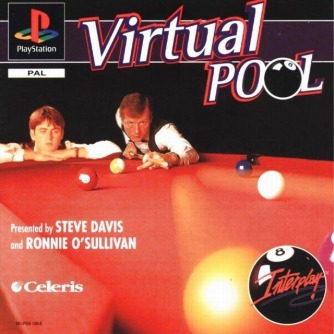
- Название игры: Virtual Pool для PS1
- Выход: 10 мая 1997
- Жанр: Billiard
- Разработчик: Celeris, Inc.
- Издательство: Interplay.
- Платформа: PlayStation 1 [Можно играть на ПК или Android через эмулятор PS1]
- Язык: Английский
- Мультиплеер: 1 или 2 Игрока
- Размер: 462 МБ [Проверено, без вирусов]
- Работоспособность игры проверена:
- Эмулятор: ePSXe v.1.7.0
- BIOS консоли: SCPH7502
- Видео плагин: Pete's OpenGL Driver v2.9
- Аудио плагин: ePSXe SPU Core v.1.7.0
- CD-ROM плагин: ePSXe Cdrom plugin
- Совместимые контроллеры: Стандартный контроллер ( Совместимо только с цифровым контроллером )
- Совместимость с вибрацией: Не поддерживается игрой (Только в цифровом виде) (Совместимость с мышкой).
После успешного дебюта на PC игра Virtual Pool возвращается на PlayStation! Благодаря реалистичным ракурсам и физике бильярда, игра может использоваться не только как игра, но и как учебное пособие для начинающих игроков. В руководстве игроки смогут научиться и освоить броски шаров, передачи вращения, каромные удары, удары по банкам и вращающиеся английские удары.
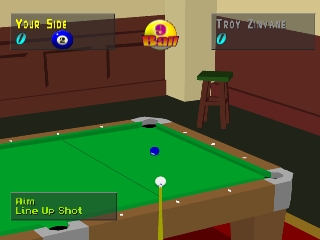
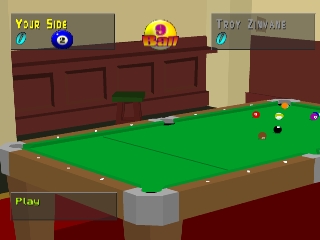
Игра в виртуальный пул ведется с вращающейся на 360 градусов 3D-точки зрения, и игроки могут ходить вокруг стола, чтобы проверить свой следующий удар и внимательно рассмотреть положение шаров. Вы можете перемещаться по столу, смотреть влево или вправо и даже смотреть сверху, что недоступно в реальной игре в пул. Как только шар кия выстроится в соответствии с желаемым ударом, стреляйте!
В Virtual Pool представлено несколько различных игр, включая 8-шаровый, 9-шаровый, прямой и вращающийся пул. В каждой игре реалистично разработаны системы управления и цели: цель игры 8-Ball - загнать семь полосатых или сплошных шаров, а затем восьмой шар; 9-Ball - загнать шар с наименьшим номером; Straight Pool - игра на очки; Rotation - победитель определяется по 61 очку. Нарушения влекут за собой дисквалификацию, потерю хода и снятие очков.
Чемпион мира по пулу "Пулемет" Лу Бутера предлагает свои навыки и приемы, чтобы сделать вас лучшим игроком в пул! Он дает случайные советы, в том числе о том, как правильно держать кий, сколько вращений нужно использовать при ударе, и другие общеизвестные факты. Бутера также научит игроков более чем тридцати знаменитым трюковым броскам, чтобы поразить ваших друзей!
Видеообзор игры

Скриншоты
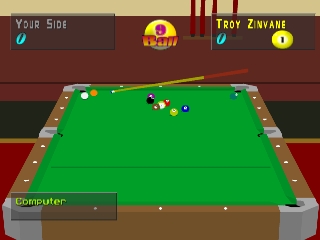
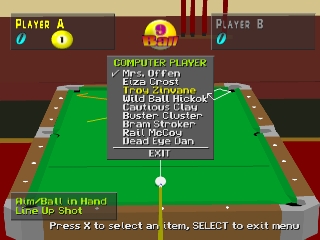
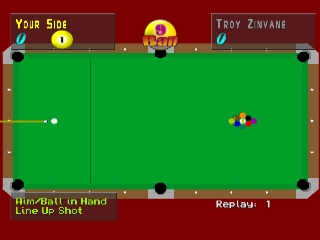
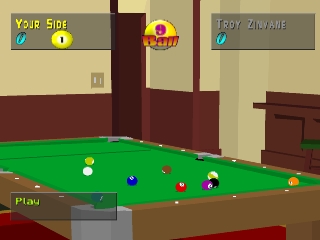
Настройка плагинов для эмулятора:
Pete's OpenGL Driver v2.9 ( internal X & Internal Y= Very High, Stretching mode: Stretch to full window size, render Mode: 2 (Use framebuffer object) text filt = 2 FPS limit= 53, Compatibility=2,3,2; Shader effects= 1 (Fullscreen smoothin))
Настройки управления в игре:
БАЗОВЫЕ УПРАВЛЕНИЯ:
Прицеливание: D-Pad
Стрельба, переход в режим стрельбы, молния до конца выстрела (во время воспроизведения выстрела) - кнопка X
Увеличить - кнопка Circle
Перейти в режим прицеливания, переключиться на вид сверху в режиме прицеливания - Кнопка квадрата
Переместить наконечник кия (применить английский язык) - Кнопка треугольника
Переместить шар кия - кнопка R1
Переход на карту с альтернативными кнопками - кнопка L1
Переместить точку обзора, перейти в режим просмотра - Кнопка R2
Переключение усиления, тонкая настройка - Кнопка L2
Вход в меню - кнопка Select
Приостановить игру - кнопка Start
АЛЬТЕРНАТИВНЫЕ УПРАВЛЕНИЯ:
Прицеливание: D-Pad
Стрелять с помощью прижимной силы - кнопка X
Переместить центр обзора - кнопка Circle
Изменение силы удара при отслеживании - кнопка "Квадрат
Поднять приклад - кнопка "Треугольник
Выбрать мяч для перемещения (только в режиме тренировки) - Кнопка R1
Отменить, переиграть выстрел - Кнопка R2
Цикл повтора выстрела - Кнопка L2
Вход в меню - кнопка Select
Приостановить игру - кнопка Start
КОНТРОЛИ В УПРАВЛЕНИИ ИГРОКА ДВИЖЕНИЯ:
Попытка трюкового выстрела - кнопка X
Следующий фильм - кнопка Circle
Предыдущий фильм - кнопка квадрата
Повтор фильма - кнопка треугольника
Вернуться в игру - кнопка Start
Чит-коды для Virtual Pool, пароли GameShark, секреты и пасхалки:
MISC CODES:
Повторный выстрел - после завершения пропущенного выстрела удерживайте R1 и нажмите L2, чтобы повторить пропущенный выстрел.

Скачать Virtual Pool через торрент
...
FAQ: Решения ошибок при скачивании и запуске Virtual Pool
Как запустить на компьютере игру Virtual Pool с PlayStation 1 и что это за файлы .CUE, .ISO, .IMG, .MDS?
Решение: Чтобы запустить игру от PlayStation 1 на компьютере или ноутбуке, понадобятся три вещи:
- Эмулятор - программа, которая эмулирует работу консоли PS1 на ПК. Самые популярные варианты: DuckStation и ePSXe.
- Файл BIOS (единоразово, если еще не скачан) - системное программное обеспечение самой PlayStation 1, обычно скачивается в сборке вместе с эмулятором. Без него эмулятор не сможет запустить ни одну игру.
- Образ игры Virtual Pool (сама игра) - файл (или набор файлов), содержащий виртуальную копию игрового диска (обычно c расширениями файла .BIN, .CUE, .ISO, .IMG, .MDS, .CHD, .ECM, .PBP).
Все это нужно всего один раз скачать, установить и настроить, а дальше можно запускать тысячи игр PlayStation 1 на компьютере.
Какой эмулятор Sony PlayStation 1 лучше скачать?
Решение: Лучшим выбором сообщества считается эмулятор DuckStation. Отличается высокой точностью эмуляции, стабильной работой, совместимостью с играми PlayStation 1 и хорошей производительностью даже на слабых компьютерах, а также современными возможностями, включая повышение разрешения дисплея, улучшение графики, поддержку геймпадов и быстрые сохранения. Существуют и другие варианты:
- ePSXe - старый и проверенный временем эмулятор, но менее удобен в настройке и более требовательный к ресурсам ПК по сравнению с DuckStation.
- RetroArch (с ядром DuckStation или Beetle PSX) - универсальная оболочка для эмуляции разных ретро консолей в одном приложении. Можно играть не только в PS1, но и в игры других платформ.
Как настроить управление и подключить геймпад?
Решение: Большинство современных геймпадов (Xbox, DualShock 4/5, а также беспроводные Bluetooth-контроллеры) определяются компьютером автоматически, без установки дополнительных драйверов.
- Подключите геймпад к компьютеру (по USB или Bluetooth) до запуска эмулятора.
- Откройте настройки эмулятора - раздел Controller (или Input, Controllers).
- Выберите тип виртуального контроллера - обычно это Digital Pad или Analog Controller (DualShock) - и назначьте кнопки, следуя подсказкам на экране.
Если в игре не реагируют стики, попробуйте переключить режим геймпада в настройках эмулятора с цифрового на аналоговый (или наоборот) - многие ранние игры PS1 работают только с одним из этих режимов, как и на оригинальной консоли, где для переключения использовалась отдельная кнопка Analog.
Вибрацию геймпада обычно можно включить отдельным пунктом в том же разделе настроек управления.
Как улучшить графику и повысить производительность в играх PlayStation 1?
Решение: Игры PS1 крайне нетребовательны - практически любой современный компьютер справляется с ними без проблем.
- Повышение внутреннего разрешения (Internal Resolution) - главная функция, делающая картинку намного чётче. Игры PS1 изначально рендерились в очень низком разрешении, и эта опция в настройках графики эмулятора позволяет увеличить его в разы без потери производительности.
- PGXP - специальная технология (доступна в DuckStation и некоторых других эмуляторах), устраняющая характерное для PS1 "дрожание" полигонов и деформацию текстур. Включается в настройках графики отдельным переключателем.
- Дополнительно можно включить сглаживание текстур и широкоформатный режим (16:9) для более современного вида картинки.
На каких устройствах можно запустить игру Virtual Pool от PlayStation 1?
Решение: Игры от PlayStation 1 можно запускать на большенстве современных устройствах:
- Мобильные устройства - смартфоны и планшеты на Android и iOS с эмуляторными приложениями.
- Портативные ретро-консоли и одноплатные компьютеры - Anbernic, Miyoo, Retroid Pocket, Raspberry Pi и подобные устройства на специализированных прошивках для эмуляции.
- Smart TV и приставки на Android TV, поддерживающие установку эмуляционных приложений.
- Другие игровые консоли (например, Nintendo Switch, Xbox, а также PSP, PS Vita, PS2, PS3, PS4 и PS5) - только через специальные эмуляторы.