Driver 2
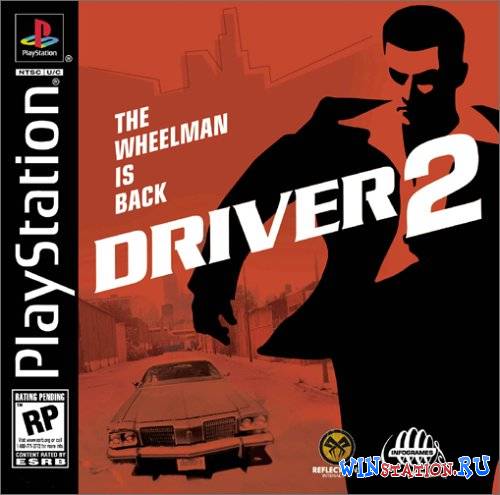
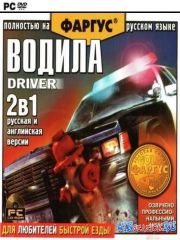
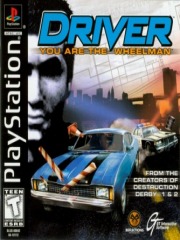
Driver 2 - это продолжение популярной игры 1999 года о вождении, основанной на миссиях. Игрокам вновь предстоит взять на себя роль полицейского Таннера, работающего под прикрытием. Игра начинается с того момента, на котором остановилась первая: вам предстоит выполнять поручения различных криминальных авторитетов в переполненных пешеходами городах - Гаване, Чикаго, Рио-де-Жанейро и Лос-Анджелесе.
В сиквеле появилось множество новых возможностей, которых не было в оригинальной части. Если в первом Driver все городские локации были расположены в виде сетки, то в Driver 2 улицы стали кривыми, что сделало города более похожими на их реальные аналоги. Таннер также может по своему желанию выпрыгивать из машины, чтобы скрыться от полиции или угнать автомобиль. Подсказки в игре можно получить по радио от напарника Тобиаса Джонса.
Игроки могут выбирать между видом от первого лица с водительского сиденья и камерой, расположенной прямо за машиной. В роли Таннера игрокам предстоит проехать через все города, уклоняясь от полиции, преследуя людей и угоняя врагов. В Driver 2 есть как многопользовательская игра, так и режим свободного вождения. Специальная режиссерская опция позволяет сохранять отснятый материал и редактировать ракурсы, создавая свой собственный фильм, который можно сохранить на карту памяти PlayStation.
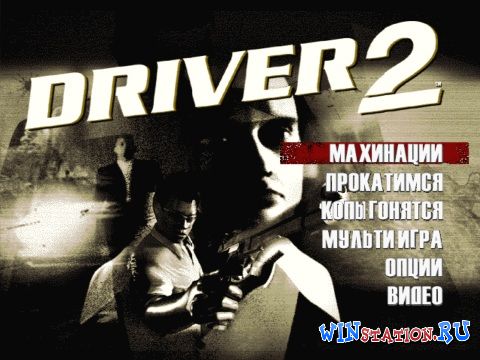
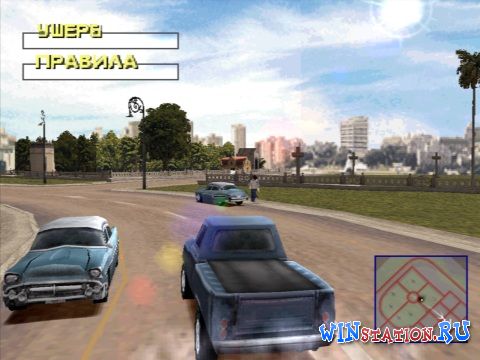
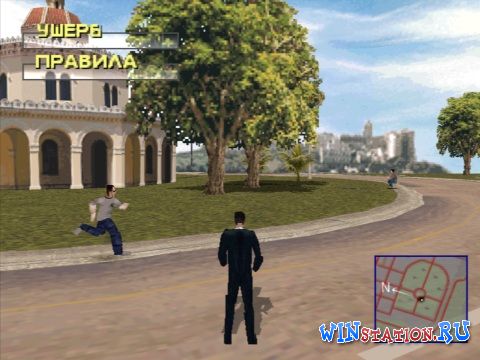
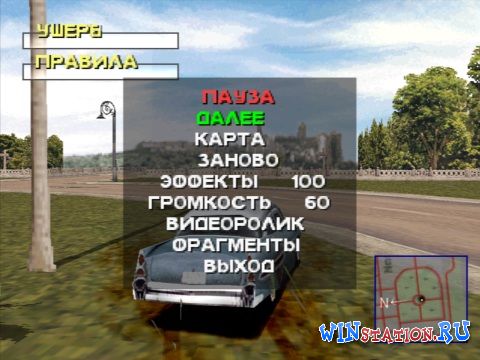
Год выхода: 2000
Жанр: Action, Mission-based Driving
Разработчик: Reflections Interactive
Издатель: Infogrames
Язык: русский (локализатор - студия Paradox) - текст и звук. Озвучка - А.Комлев.
Регион: PAL (SLES-02993, SLES-12993)
Требования: приставка PlayStation 1 или эмулятор.
Формат: CUE, BIN
Кол-во дисков: 2
Мультиплеер: до 2 игроков.
Размер: 728 МБ (2CD)
Размер после распаковки: 1.17 ГБ (2CD)

...
FAQ: Решения ошибок при скачивании и запуске Driver 2
Как запустить на компьютере игру Driver 2 с PlayStation 1 и что это за файлы .CUE, .ISO, .IMG, .MDS?
Решение: Чтобы запустить игру от PlayStation 1 на компьютере или ноутбуке, понадобятся три вещи:
- Эмулятор - программа, которая эмулирует работу консоли PS1 на ПК. Самые популярные варианты: DuckStation и ePSXe.
- Файл BIOS (единоразово, если еще не скачан) - системное программное обеспечение самой PlayStation 1, обычно скачивается в сборке вместе с эмулятором. Без него эмулятор не сможет запустить ни одну игру.
- Образ игры Driver 2 (сама игра) - файл (или набор файлов), содержащий виртуальную копию игрового диска (обычно c расширениями файла .BIN, .CUE, .ISO, .IMG, .MDS, .CHD, .ECM, .PBP).
Все это нужно всего один раз скачать, установить и настроить, а дальше можно запускать тысячи игр PlayStation 1 на компьютере.
Какой эмулятор Sony PlayStation 1 лучше скачать?
Решение: Лучшим выбором сообщества считается эмулятор DuckStation. Отличается высокой точностью эмуляции, стабильной работой, совместимостью с играми PlayStation 1 и хорошей производительностью даже на слабых компьютерах, а также современными возможностями, включая повышение разрешения дисплея, улучшение графики, поддержку геймпадов и быстрые сохранения. Существуют и другие варианты:
- ePSXe - старый и проверенный временем эмулятор, но менее удобен в настройке и более требовательный к ресурсам ПК по сравнению с DuckStation.
- RetroArch (с ядром DuckStation или Beetle PSX) - универсальная оболочка для эмуляции разных ретро консолей в одном приложении. Можно играть не только в PS1, но и в игры других платформ.
Как настроить управление и подключить геймпад?
Решение: Большинство современных геймпадов (Xbox, DualShock 4/5, а также беспроводные Bluetooth-контроллеры) определяются компьютером автоматически, без установки дополнительных драйверов.
- Подключите геймпад к компьютеру (по USB или Bluetooth) до запуска эмулятора.
- Откройте настройки эмулятора - раздел Controller (или Input, Controllers).
- Выберите тип виртуального контроллера - обычно это Digital Pad или Analog Controller (DualShock) - и назначьте кнопки, следуя подсказкам на экране.
Если в игре не реагируют стики, попробуйте переключить режим геймпада в настройках эмулятора с цифрового на аналоговый (или наоборот) - многие ранние игры PS1 работают только с одним из этих режимов, как и на оригинальной консоли, где для переключения использовалась отдельная кнопка Analog.
Вибрацию геймпада обычно можно включить отдельным пунктом в том же разделе настроек управления.
Как улучшить графику и повысить производительность в играх PlayStation 1?
Решение: Игры PS1 крайне нетребовательны - практически любой современный компьютер справляется с ними без проблем..
- Повышение внутреннего разрешения (Internal Resolution) - главная функция, делающая картинку намного чётче. Игры PS1 изначально рендерились в очень низком разрешении, и эта опция в настройках графики эмулятора позволяет увеличить его в разы без потери производительности.
- PGXP - специальная технология (доступна в DuckStation и некоторых других эмуляторах), устраняющая характерное для PS1 "дрожание" полигонов и деформацию текстур. Включается в настройках графики отдельным переключателем.
- Дополнительно можно включить сглаживание текстур и широкоформатный режим (16:9) для более современного вида картинки.





EBrEHu4