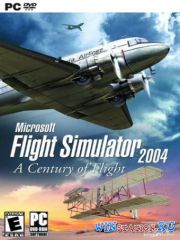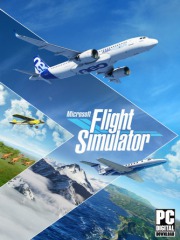









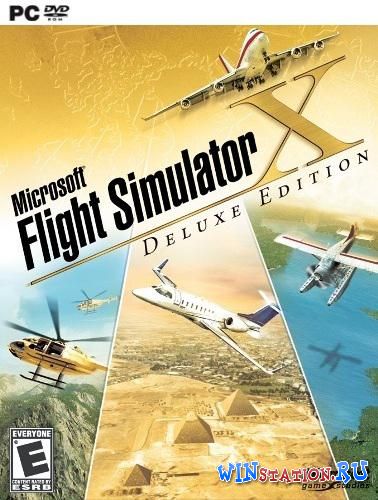
Microsoft Flight Simulator X

.torrent
сиды 85 / 0 личи

9781 скачали. Размер 8,91 ГБ
оценка 5.0/5
Microsoft Flight Simulator 10

Освоить управление самолётом каждый сможет в данной игре. Здесь присутствуют более сотни реалистичных мировых аэропортов.

Симулятор реализовал все мелочи в пилотировании самолётом, которые вы легко сможете освоить в ходе подробного обучения. Огромный виртуальный мир порадует разнообразием ландшафта и реалистичностью.

Microsoft Flight Simulator X скачать торрент бесплатно на ПК + DLC – 8,91 ГБ Последнюю версию игры [Build 4254310 + DLC] microsoft-flight-simulator-x.torrent скачали 9 781 раз со всеми новыми дополнениями на русском.
Погодные же условия будут в симуляторе динамично изменяются. Здесь вы сможете летать как в ночное, так и в дневное время суток и испытать сложности при сложных условиях. Игру Microsoft Flight Simulator X скачать бесплатно необходимо, чтобы обучиться пилотированию различными самолётами и облететь огромный красочный мир.
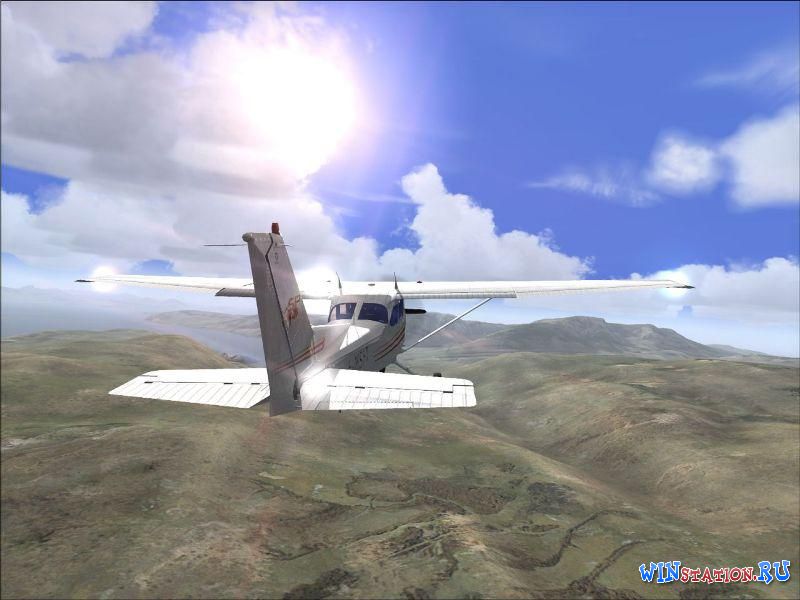
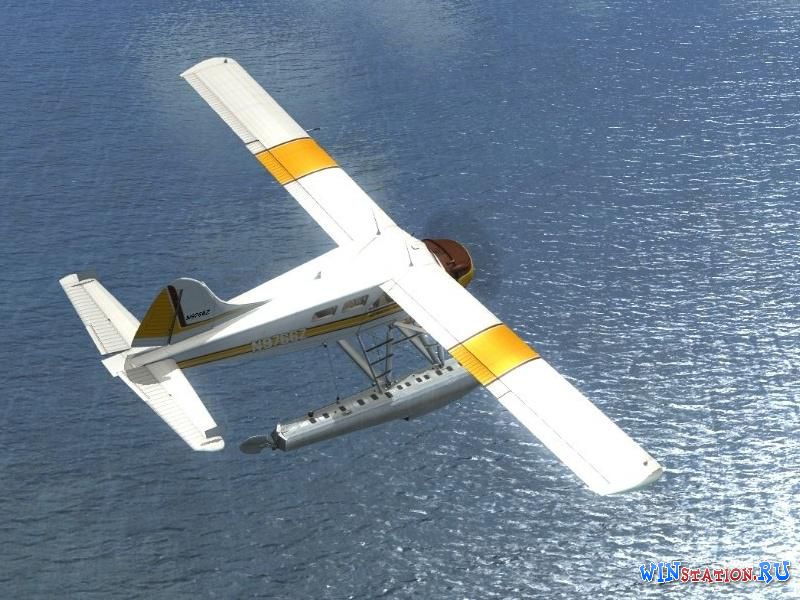
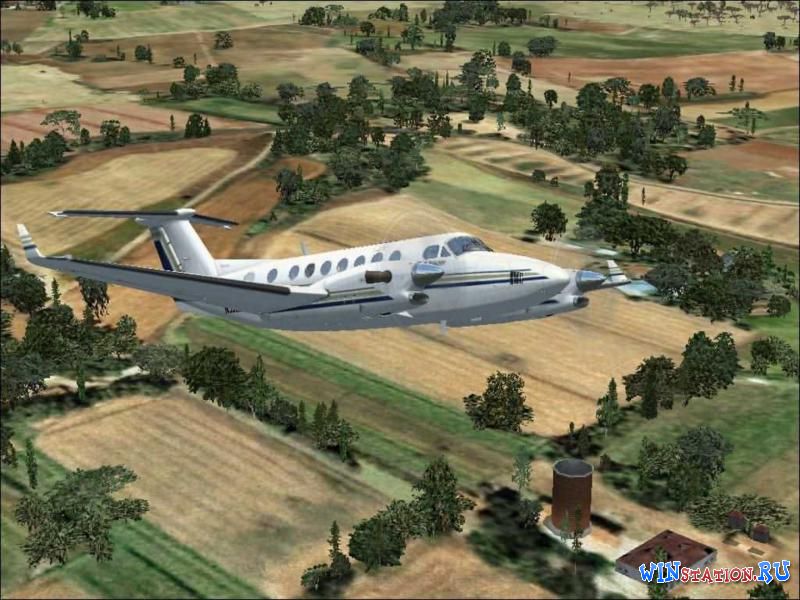

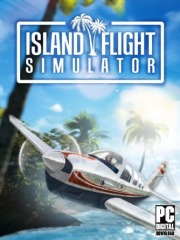
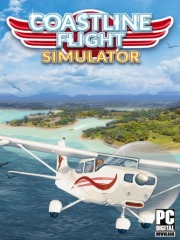
Скриншот Microsoft Flight Simulator X Компьютерная игра Microsoft Flight Simulator 10 Microsoft Flight Simulator 10 геймплей

Год выпуска: 2007
Жанр: авиасимулятор, спорт
Разработчик: Microsoft
Издательство: Microsoft Corporation
Платформа: PC
Текст: русский
Звук: русский
Размер: 8,91 ГБ

Системные требования:
Операционная система: Windows XP / Vista / 7
Процессор: 2,4 GHz
Оперативная память: 1 Gb
Видеокарта: с 128 Mb видеопамяти


Обновление 29 декабря 2023 до последней версии Build 4254310 + DLC Steam Edition размер 8.91 ГБ

8,91 ГБ – Microsoft Flight Simulator X скачать торрент на русском бесплатно

Скачать торрент
раздача: сиды 85 / 0 личи

9781 скачиваний. Размер 8,91 ГБ

...

FAQ: Решения ошибок при скачивании, установке и запуске Microsoft Flight Simulator 10

При установке процесс останавливается и запрашивает диск "FSX disc 2". При открытии образа второго диска ничего не происходит, либо возникает ошибка, что образ уже смонтирован.

Решение: Эта проблема возникает, если образы первого и второго дисков монтируются в разные виртуальные приводы эмулятора.

  • Способ через эмулятор приводов: При появлении запроса второго диска зайдите в DAEMON Tools (или UltraISO), удалите все лишние виртуальные приводы, оставив только один. Размонтируйте образ первого диска и смонтируйте образ второго диска на тот же самый буквенный виртуальный привод, на котором находился первый. После этого продолжите установку.

В самом конце установки возникает критическая ошибка, связанная со сбоем GameuxInstallHelper или отсутствием библиотеки GameInstallhelper.dll.

Решение: Для исправления этой ошибки воспользуйтесь одним из рабочих методов:

  • Ручное копирование библиотеки: Скачайте отдельно файл GameInstallhelper.dll и скопируйте его на системном диске в папки C:\Windows\System32 (для 32-битных ОС) и C:\Windows\SysWOW64 (обязательно для 64-битных ОС). После этого перезапустите установку.
  • Использование утилиты Microsoft: Ошибка часто вызвана поврежденным реестром из-за прерванной ранее инсталляции. Скачайте и запустите официальный фикс Microsoft Troubleshooter (резервная ссылка на облако Mail.ru). Следуйте инструкциям программы для удаления блокирующих файлов и повторите установку игры.
  • Очистка реестра: Если установка была отменена некорректно, воспользуйтесь программой Reg Organizer для глубокого сканирования и полного удаления оставшихся "хвостов" игры из системы перед новой попыткой установки.

Не удается установить игру через эмуляторы приводов (образы .mdf / .mds выдают ошибки, вылетает DAEMON Tools Portable, Alcohol Portable или UltraISO). Можно ли установить игру без виртуальных приводов?

Решение: Игру можно установить методом прямого копирования файлов из образов на жесткий диск:

  1. Создайте на жестком диске две папки с названиями DVD1 и DVD2.
  2. С помощью архиватора (например, WinRAR) распакуйте содержимое скачанных образов дисков в созданные папки соответственно.
  3. Из папки DVD2 скопируйте в папку DVD1 все 17 архивов с именами формата D2Feat-....cab (это позволит установщику беспрепятственно считать основные файлы).
  4. Запустите файл setup.exe (или DVDCheck.exe) из папки DVD1. На стартовом экране установки нажмите кнопку "Дополнительно" и снимите галочку автоматического старта программы после инсталляции.
  5. Когда программа установки потребует вставить диск DVD2, скопируйте оставшееся содержимое папки DVD2 в папку DVD1 с заменой совпадающих файлов, после чего нажмите кнопку "Далее" в окне запроса.

После установки отсутствует исполняемый файл fsx.exe для запуска игры, и не создались ярлыки.

Решение: По умолчанию игра устанавливается по пути C:\Program Files (x86)\Microsoft Games\Microsoft Flight Simulator X.
Если файла fsx.exe там нет, его можно перенести вручную: откройте образ первого установочного диска (DVD1), найдите папку program file\mfsx и скопируйте все файлы и компоненты из нее напрямую в корневую папку с установленной игрой на вашем ПК.

Как правильно активировать базовую игру и дополнение "Разгон" на Windows 10, чтобы избежать сбоев при запуске?

Решение: Установку и активацию необходимо проводить в строгой последовательности, не запуская игру раньше времени:

  1. Смонтируйте первый образ базовой игры, установите её (при необходимости смонтировав второй диск в тот же привод).
  2. Сразу после окончания установки, не запуская игру, примените лекарство для базовой MFS (скопируйте файлы .dll из папки кряка раздачи в корневую папку с игрой).
  3. Смонтируйте образ дополнения Разгон (Acceleration) и установите его.
  4. Сразу после установки "Разгона", не запуская игру, скопируйте таблетку для "Разгона" (файлы .dll лекарства из папки дополнения) в корень игры с заменой.
  5. Установите русскую озвучку.
  6. Выполните первый запуск игры (рекомендуется запускать от имени Администратора).

В инсталляторе или в самой игре слетели шрифты - отображаются знаки вопроса, пустые квадраты или непонятные иероглифы (на англоязычных версиях Windows 10).

Решение: Это связано с отсутствием необходимых шрифтов кодировки в системе. Для исправления кодировки воспользуйтесь решениями с профильного форума Avsim:

  • Инструкция в теме "Беда со шрифтами" на Avsim
  • Инструкция в теме "Проблемы со шрифтами" на Avsim

При запуске игры вылетает ошибка Error ID=25 (null) или ID = 25.

Решение: Данный сбой происходит из-за неполной установки игры, повреждения веток реестра или удаления файлов таблетки (кряка) вашим антивирусом/Защитником Windows.

  1. Полностью удалите игру.
  2. Очистите реестр программой Reg Organizer от всех упоминаний Microsoft Flight Simulator.
  3. Временно отключите антивирусное ПО.
  4. Установите игру заново, обязательно скопировав все .dll файлы лекарства в корневую папку игры перед первым запуском.

Как установить русскую озвучку переговоров с диспетчером и что означает пункт инструкции "Отключите файлы USEnglishASOS.gvp"?

Решение: Установите файлы русификатора из папки "Русификация звука" согласно приложенной инструкции. Чтобы оригинальный английский голос диспетчера не накладывался и не считывался игрой:

  1. Найдите файл USEnglishASOS.gvp в директории игры.
  2. Переименуйте его расширение: удалите последнюю букву p или замените её на знак нижнего подчеркивания (чтобы получилось USEnglishASOS.gv_).
  3. Если понадобится вернуть английский голос обратно, просто верните исходное расширение файла на .gvp.

При запуске игры выдает ошибку: Ошибка записи кэш-файл: C:\ProgramData\Microsoft\SceneryIndexes\Fileli. Для успешной записи необходимо войти в систему как пользователь с правами записи.

Решение: Эта ошибка записи кэша индексов сценариев возникает после установки аддона "Разгон", если игра установлена на несистемный диск (например, диск D:\, E:\ и т.д.).

  • Попробуйте запускать игру строго от имени Администратора (правый клик по ярлыку -> "Запуск от имени администратора").
  • Если запуск от администратора не помогает, удалите дополнение "Разгон" через панель управления, оставив только базовую версию Deluxe Edition.

В кабинах самолетов отсутствует 3D-режим отображения (вид плоский, только 2D-приборы).

Решение: По умолчанию в игре настроено переключение видов горячими клавишами:

  • Нажмите клавишу F9 для переключения в режим 3D-кабины (виртуальная кабина).
  • Нажмите клавишу F10 для переключения в плоский режим 2D-кабины.
  • Также можно нажать правой кнопкой мыши на область экрана в полете и выбрать в контекстном меню пункт "Кабина" -> "Виртуальная кабина".

Игра перестала загружать актуальные данные о реальной погоде (на ОС Windows 10).

Решение: Проблема вызвана изменениями в серверах погоды и совместимостью Windows 10. Рабочие методы обхода и исправления описаны в последних комментариях профильной темы: FAQ Microsoft Flight Simulator X SP2 на Avsim.

Где изменить разрешение экрана в игре?

Решение: Разрешение экрана настраивается внутри игры: перейдите в меню настроек, откройте самую первую вкладку параметров графики, где будет доступен список разрешений под ваш монитор.

При столкновениях с горами или землей самолет не разбивается, а продолжает свободно катиться по холмам.

Решение: Откройте внутриигровые настройки, найдите раздел "Повреждения при авариях" (Crash damage) и активируйте галочку фиксации повреждений и столкновений.

Для ручного удаления хвостов игры из реестра необходим уникальный Product Code данной версии игры.

Решение: Код продукта из файла setup.ini первого диска:

ProductCode={F535B2CF-C9BB-4162-B03A-02D6971F32CC}

При запуске установки на Windows 7 сразу выскакивает ошибка 1628: Не удалось выполнить установку по сценарию.

Решение: Данный сбой вызван ошибкой службы InstallShield. Очистите реестр и временные файлы утилитой Reg Organizer, перезагрузите компьютер и запустите файл setup.exe от имени Администратора.

Комментарии 1


Или ниже с помощью VK

29 декабря 2023
Admin
Admin
Раздача обновлена 29 декабря 2023 до последней версии Build 4254310 + DLC Steam Edition размер 8.91 ГБ
22 марта 2021 09:58
Павел Баранов
Павел Баранов
Огромное спасибо за бесплатную версию! Всё работает)