



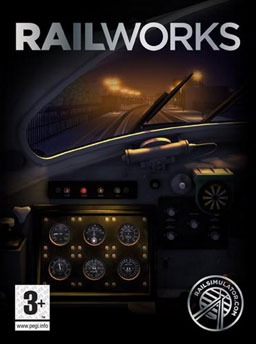
RailWorks
- Название игры: RailWorks на ПК
- Выход: 12 июня 2009
- Жанр: Симулятор
- Разработчик: RailSimulator.com
- Издательство: Kuju Entertainment Ltd.
- Язык: Русская версия, Английский
- Таблетка: Присутствует (RUNE) [можно играть бесплатно]
- Размер: 951.2 МБ [Проверено, без вирусов]
- Системные требования для компьютера:
- Операционные системы: Windows 10, 7, 8
- Процессоры: Intel Core-i3 4330 с двухъядерным процессором 3,50 ГГц или AMD A8 6600K с четырехъядерным процессором 3,90 ГГц или выше
- ОЗУ: 4 ГБ оперативной памяти
Видеообзор игры

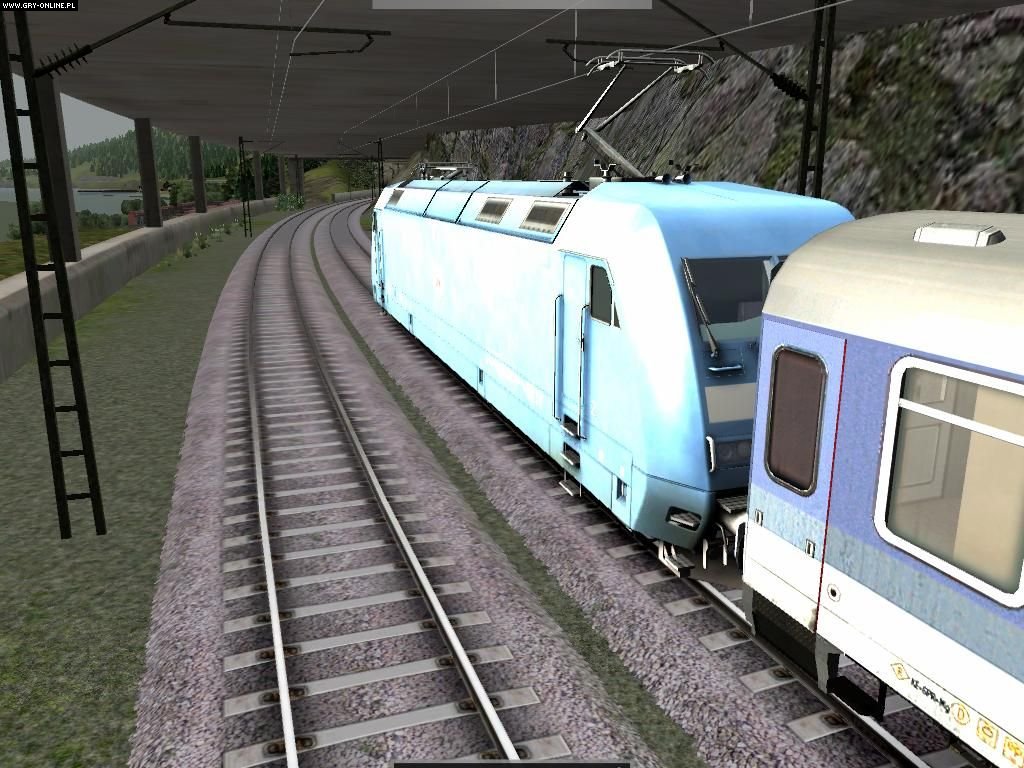
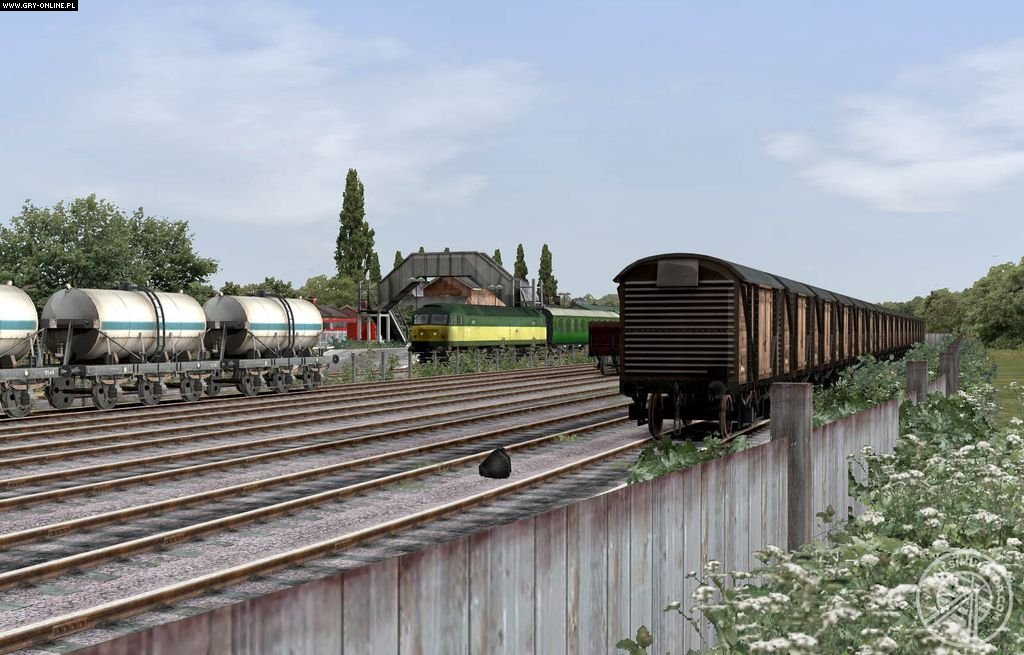
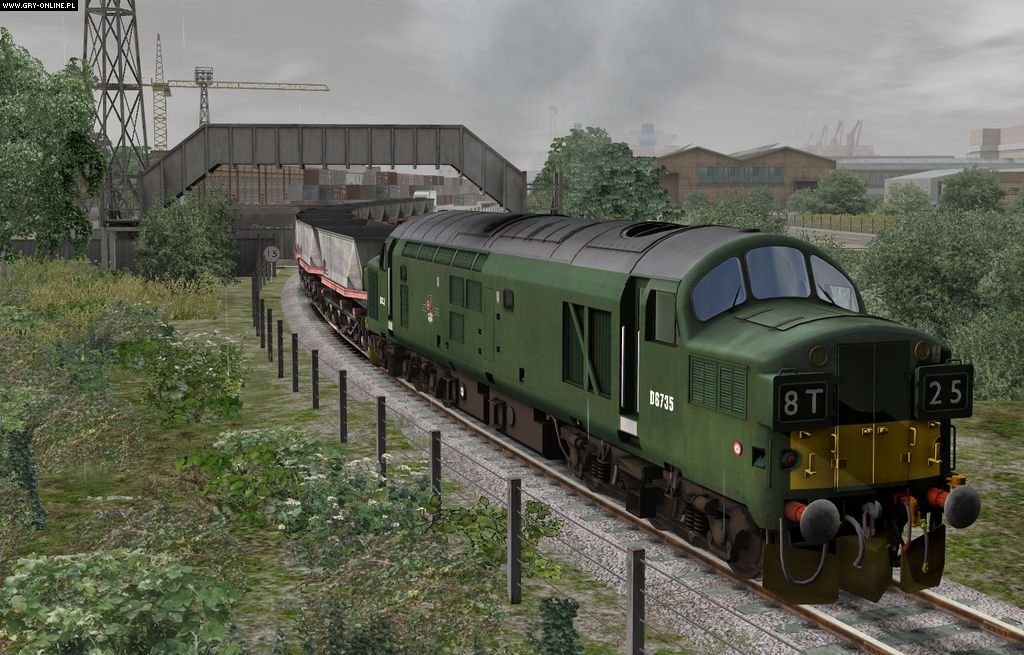
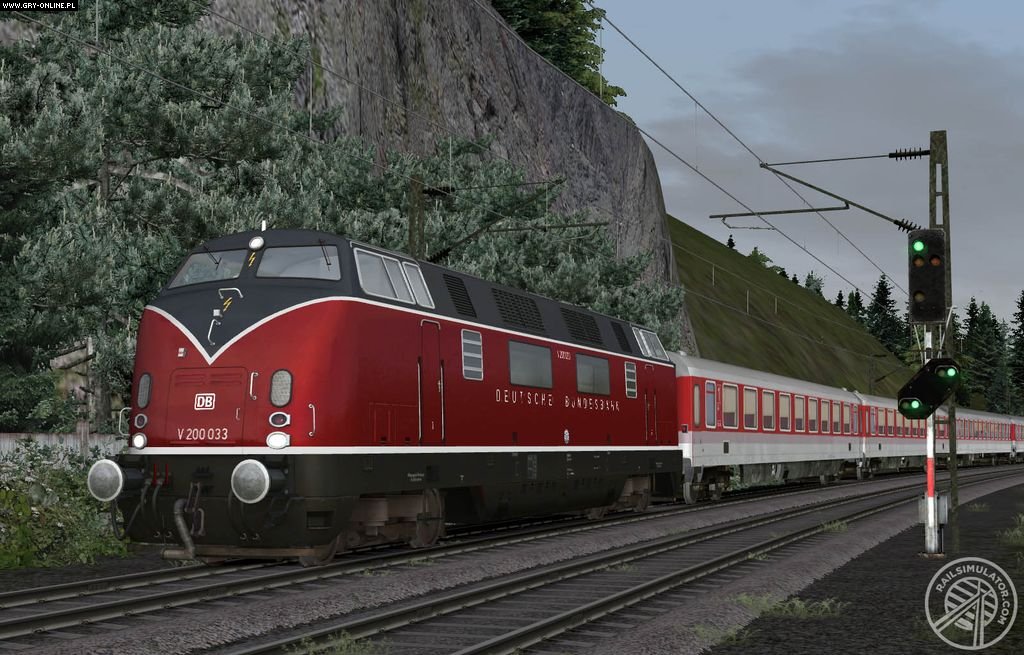
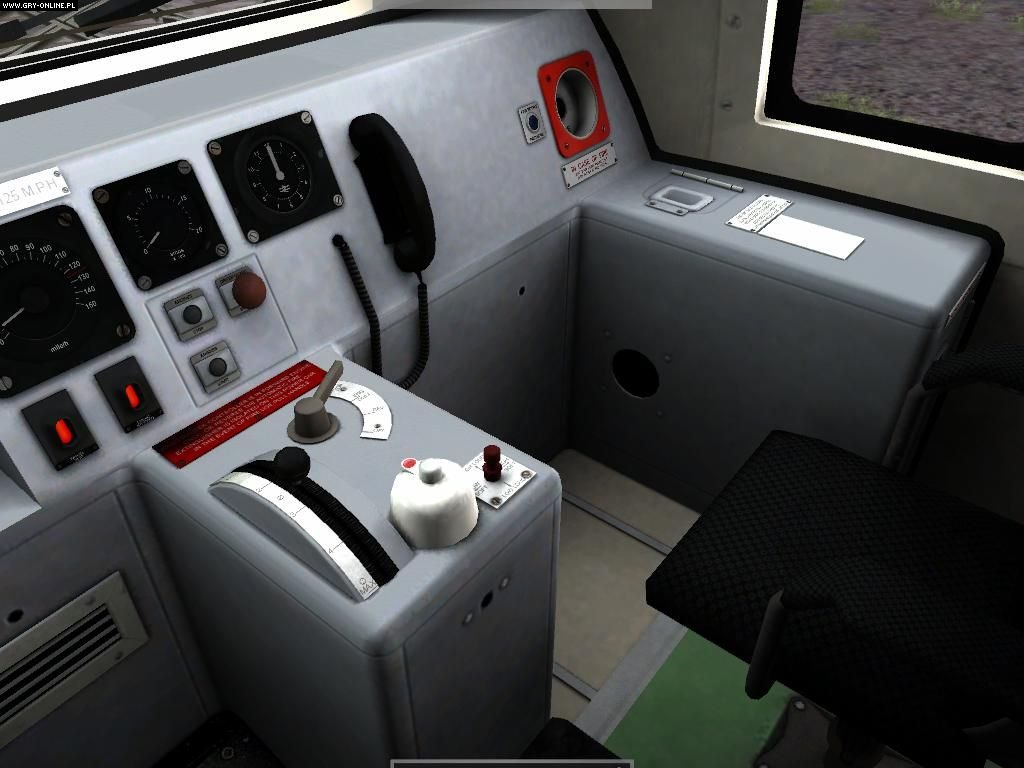
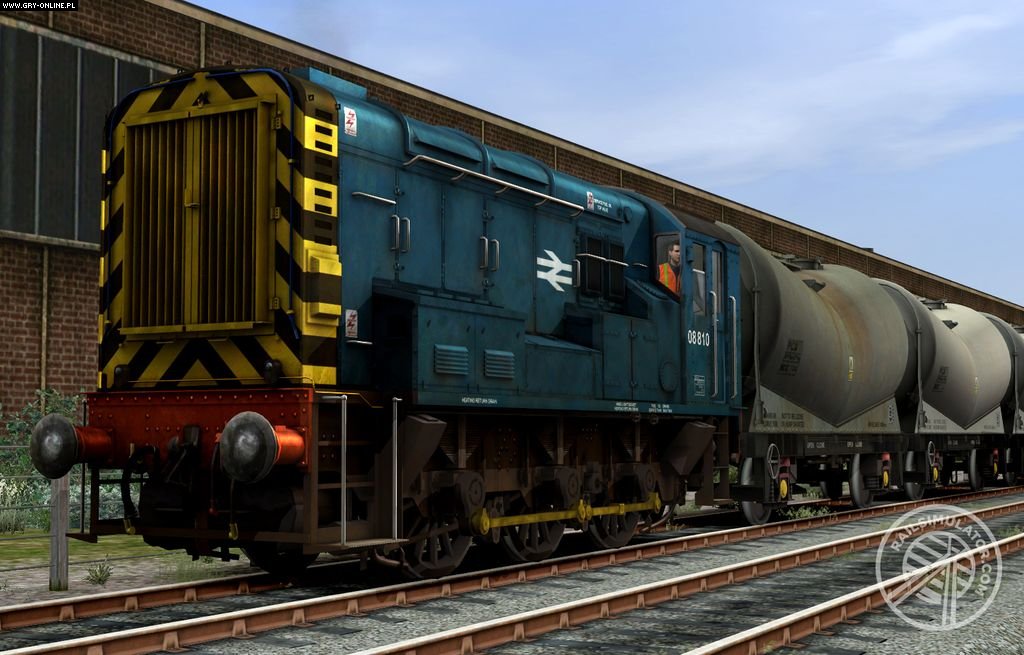
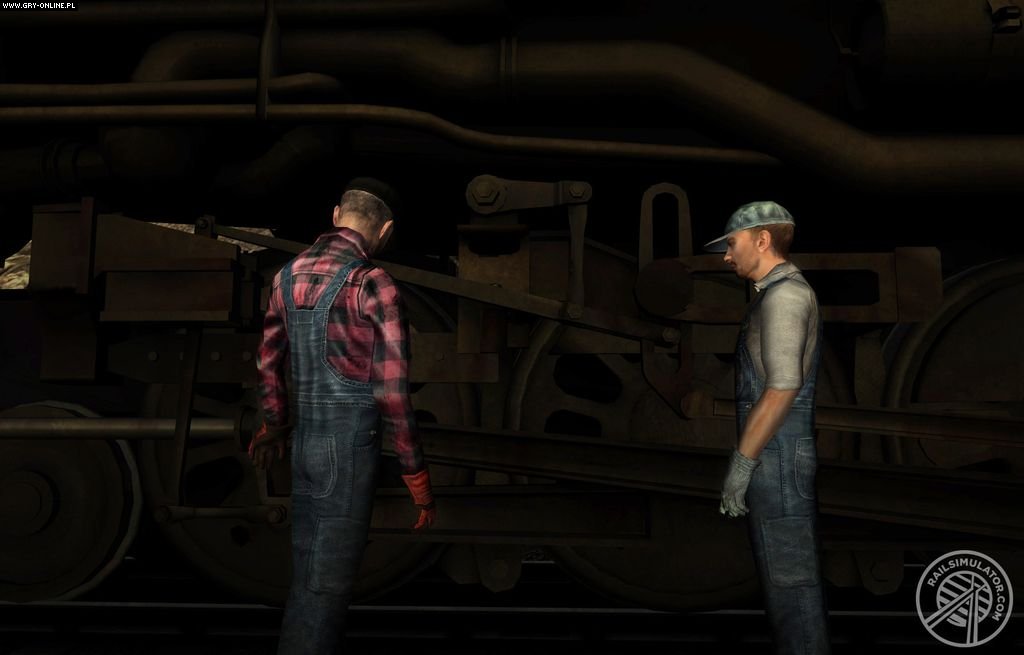
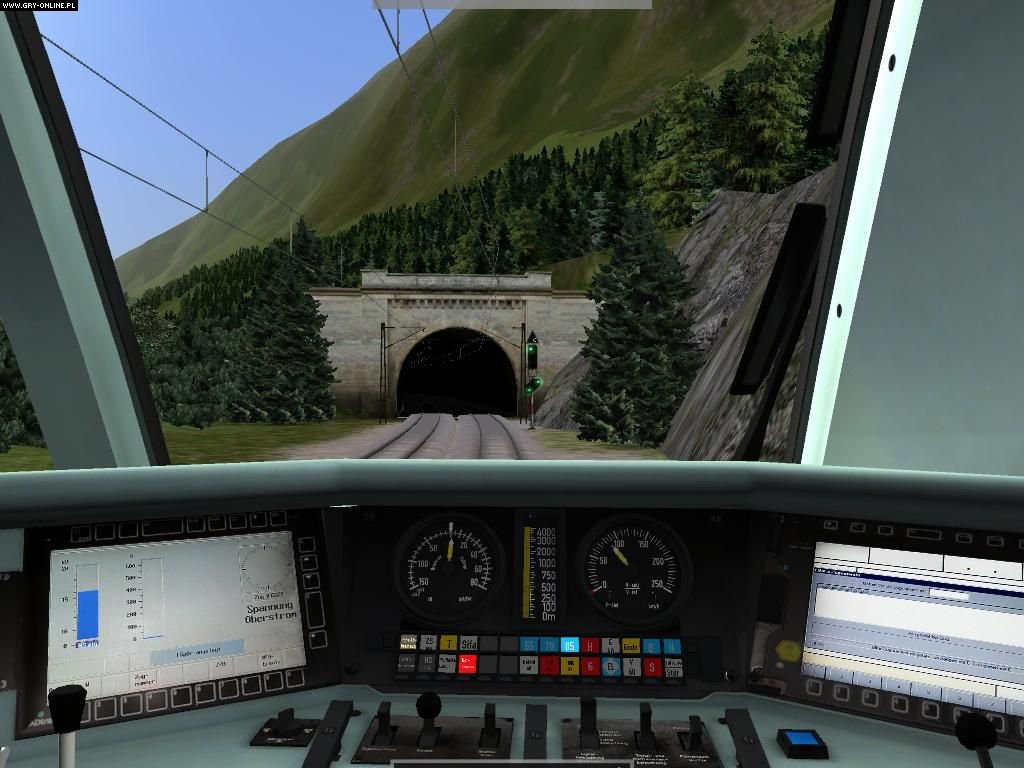
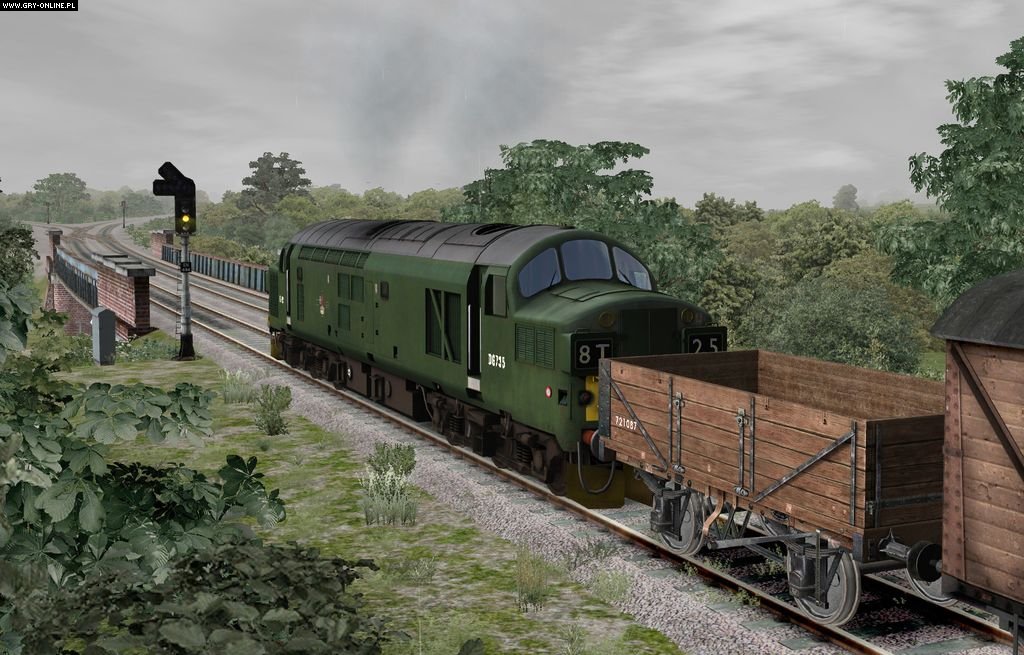
Скриншоты
Файлы игры
- Train Simulator Classic 2024 (v77.6b).7z
Простая установка на компьютер без диска
Распаковать архив, в файле steam_emu.ini текстовым редактором изменить Language=english на russian
Установить PhysX_9.10.0513_SystemSoftware.exe из папки Install и всё из папки _CommonRedist
запуск игры RailWorks.exe или RailWorks64.exe или RailWorksDX12_64.exe
RailWorks скачать торрент на Русском Последняя версия

...
FAQ: Решения ошибок при скачивании, установке и запуске RailWorks
Никаких ошибок не возникает - и установка и запуск и скачивание игры проходит быстро и успешно, без ошибок. Но если из-за незаметных проблем на вашем компьютере возникнет какая-либо ошибка, то решения всех ошибок уже предоставлено ниже на странице и дополнительно в подробной статье - как скачать через торрент и как установить и запустить игру на компьютере.
При запуске игры через файл RailWorksDX12_64.exe она всё равно запускается в режиме DirectX 9. Как переключить на полноценный DX12?
Решение: Это нормальное и ожидаемое поведение игры. Данный исполнительный файл использует специальный DXVK-транслятор (враппер), который преобразует графические вызовы, но сама игра технически продолжает работать на базе API DirectX 9. Какого-либо иного способа запустить её на "чистом" DX12 не существует.
После копирования таблетки игра всё равно запускается как старая версия (например, v73.9) или не запускается вовсе. Почему не применяется кряк?
Решение: Проблема заключается в неполном копировании файлов кряка из-за работы защитного ПО:
- В папке
Crackдолжно находиться ровно 5 файлов. Защитник Windows или сторонний антивирус часто молча блокируют и удаляют часть файлов таблетки в процессе распаковки, из-за чего переносится только 3 файла из 5. - Чтобы решить проблему, временно отключите антивирус, скачайте или распакуйте раздачу заново.
- Скопируйте все 5 файлов из папки
Crackв корневой каталог игры, обязательно подтвердив замену файлов в системном диалоговом окне.
При переходе во вкладки "Карьера" (Career), "Стандартные" (Standard) или "Свободный выезд" (Free Roam) списки выбора абсолютно пустые. Где взять маршруты, сценарии и поезда?
Решение: Данный Portable-релиз представляет собой чистый Steam-Rip, который содержит исключительно ядро игры и учебную Академию (Academy). Все стандартные маршруты и миссии из него вырезаны для уменьшения размера раздачи и удобства последующих обновлений.
Для полноценной игры вам необходимо установить дополнения:
- Скачайте интересующий вас контент (маршруты, поезда) на трекере. Начинать лучше всего именно с установки полноценных маршрутов, поскольку они изначально укомплектованы локомотивами, вагонами, сценариями и всеми необходимыми ассетами.
- Распакуйте архиватором три папки скачанного дополнения непосредственно в корневую папку игры с заменой файлов либо воспользуйтесь встроенной утилитой
Utilities.exeиз папки с игрой. - Помните, что если вы установите только отдельный локомотив или сценарий без самого маршрута, к которому они привязаны, в игровом меню они не появятся.
Игра запускается только в 32-битной версии через RailWorks.exe. При попытке запустить 64-битную версию через RailWorks64.exe или RailWorksDX12_64.exe ничего не происходит или игра вылетает. Что делать?
Решение: Для стабильного запуска 64-битных версий игры выполните следующие шаги:
- Обязательно установите вспомогательный софт: запустите
PhysX_9.10.0513_SystemSoftware.exeиз папкиInstallи установите всё содержимое из папки_CommonRedist(включая OpenAL, .NET Framework и пакеты Visual C++ для x86 и x64 версий). - Проверьте путь к папке с игрой. В нём не должно быть кириллицы (русских или украинских букв). Все папки в пути должны быть названы строго на английском языке.
- Избегайте установки игры в корень системного диска
C:\. Рекомендуется перенести папкуRailWorksна другой несистемный раздел (например, на дискD:\илиE:\) в подпапкуGames(например,D:\Games\RailWorks\). Если другого раздела нет, создайте на диске C: путьC:\Games\RailWorks\. - Распаковывайте архив и запускайте игру только с предварительно отключенным антивирусом или добавьте всю папку игры в исключения Защитника Windows.
При попытке запуска игры на 32-битной операционной системе Windows 7 со старой видеокартой (например, NVIDIA GT 610) возникает ошибка отсутствия файла XINPUT_4.dll (или XINPUT_4.dil).
Решение: Ошибка связана с устаревшими драйверами графического адаптера и отсутствием необходимых системных библиотек. Для исправления:
- Установите DirectX и звуковой драйвер OpenAL из папки
Installв каталоге игры. - Видеокарта уровня GT 610 работает на старой ветке драйверов (версия 391.35), из-за чего стандартный PhysX из раздачи (версии 9.10) может конфликтовать со встроенным в систему. Скачайте и вручную установите последнюю совместимую версию физического движка напрямую с официального сайта: NVIDIA PhysX System Software v9.21.0713.
Где изменить язык интерфейса на русский, если в папке с игрой нет файла steam_emu.ini?
Решение: Файл конфигурации steam_emu.ini входит в состав таблетки от RUNE и должен находиться в корневой папке игры. Если его там нет, значит, ваш антивирус удалил его или поместил в карантин во время распаковки.
Для восстановления:
- Отключите защиту антивируса или добавьте папку с игрой в исключения.
- Заново извлеките файлы кряка из архива раздачи.
- Откройте появившийся файл
steam_emu.iniс помощью любого текстового редактора (например, Блокнота), найдите параметрLanguage=englishи измените его значение наLanguage=russian.
Все дополнения и маршруты установлены в папку игры (вручную или через Utilities.exe), файлы присутствуют в каталоге, но в самой игре новые маршруты и сценарии не отображаются.
Решение: Игра крайне чувствительна к спецсимволам в названии каталогов. Если папка с игрой содержит круглые скобки или указание версии (например, Train Simulator Classic 2024 (77.6b)), игра не сможет правильно прочесть пути к установленным DLC.
Для решения проблемы:
- Переименуйте папку с игрой, убрав из названия скобки и лишние символы - например, измените имя на
Train Simulator Classic 2024. - Убедитесь, что игра не установлена в системные папки диска
C:(такие какЗагрузкиилиРабочий стол), путь к которым содержит кириллицу. Перенесите игру по простому английскому пути, например:E:\Games\TrainSimulator\.
Установленные дополнения отечественных (или иных сторонних) локомотивов не отображаются в меню "Быстрой игры" (Quick Drive), хотя в списке установленного контента через утилиты они видны. Как их запустить?
Решение: Чтобы локомотив корректно отображался в меню быстрого старта, в самом дополнении обязательно должна быть настроена папка PreLoad. Большинство любительских моделей отечественных поездов её не имеют, поэтому запустить их напрямую из меню "Быстрой игры" невозможно.
Вы можете использовать следующие альтернативные варианты запуска:
- Добавить локомотив на карту вручную через встроенный редактор маршрутов непосредственно в игре.
- Использовать стороннюю утилиту LocoSwap для замены поездов в уже существующих сценариях без запуска игры.
- Дополнительно вы можете установить русификатор для LocoSwap, скопировав файл
LocoSwap.Language.resources.dllв подпапкуruустановленной программы с заменой оригинального файла.
- Дополнительно вы можете установить русификатор для LocoSwap, скопировав файл
Использую лицензионную версию игры со встроенным разблокировщиком CreamAPI, но при подписке на сценарии из мастерской Steam (Steam Workshop) игра не распознает DLC как купленные, делает их серыми и блокирует кнопку запуска "В путь".
Решение: Для обхода этой проблемы выполните следующие действия:
- Замените файлы разблокировщика в папке вашей лицензионной игры на проверенную версию: CreAPI_75.8a. Скопируйте все 5 файлов в корень папки игры (2 оригинальных файла запишутся с заменой).
- Если автоматическая загрузка сценариев из внутриигрового меню по-прежнему блокируется, скачивайте файлы Workshop напрямую через консоль клиента Steam:
- Запустите Steam на ПК.
- Нажмите комбинацию клавиш
Win + Rна клавиатуре, введите командуsteam://nav/consoleв появившемся окне Windows "Выполнить" и нажмите Enter. - В открывшейся в клиенте Steam консоли (строка ввода в самом низу окна) введите команду по шаблону:
workshop_download_item 24010 [ID_сценария_из_ссылки]. Например, для загрузки сценария с ID 2936920604 введите:workshop_download_item 24010 2936920604 - После завершения скачивания перейдите в папку:
C:\Program Files (x86)\Steam\steamapps\workshop\content\24010. - Скопируйте скачанную папку со сценарием оттуда и поместите её в папку с установленной игрой по пути:
Content\Routes\.
Изображение в игре кажется сильно размытым, а при зумировании (приближении камеры) включается агрессивный и некачественный эффект глубины резкости (Depth of Field), который невозможно отключить в графических настройках.
Решение: Размытие картинки происходит из-за особенности встроенного алгоритма сглаживания FXAA, который работает в связке с MSAA. Для исправления графики:
- Скачайте инструмент UKTS FXAA Eliminator.
- Откройте скачанный архив, зайдите в папку
None(она отвечает за полное и бескомпромиссное отключение FXAA) и скопируйте находящийся там файлpostprocessfxaa.fx.oс заменой в папку игры по следующему пути:RailWorks\dev\Shaders. - Зайдите во внутриигровые расширенные настройки графики и снимите галочки со всех доступных параметров постобработки и эффектов на вкладке детальных настроек.
При попытке зайти в "Академию" (Academy) список сценариев пуст или игра бесконечно зависает на экране загрузки обучающей миссии.
Решение: Данная проблема возникает из-за ограничения операционной системы Windows на максимальную длину пути к файлам игры (так называемый лимит символов в пути к файлу .ap Академии).
Для решения проблемы:
- Переместите папку с игрой ближе к корню диска (например, перенесите её из длинного пути загрузок в папку
C:\Games\RailWorks\илиD:\Games\RailWorks\). - Сократите название папки игры, убрав из него указания версий, скобки и лишние пробелы. Путь к файлам Академии должен стать максимально коротким.