


Eternal Hope

.torrent
сиды 6 / 0 личи

81 скачали. Размер 23,2 ГБ
оценка 4.4/5
Eternal Hope скачать торрентом

  • Название игры: Eternal Hope на ПК
  • Выход: 20 августа 2020
  • Жанр: Приключения, Инди игры
  • Разработчик: Doublehit Games
  • Издательство: Kwalee
  • Язык: Русская версия, Английский
  • Таблетка: Не требуется [можно играть бесплатно]
  • Размер: 699.1 МБ [Проверено, без вирусов]
  • Системные требования для компьютера:
  • Операционные системы: Windows 10, 7
  • Процессоры: Intel Core i3 или подобные
  • ОЗУ: 4 ГБ
  • Видеокарты: GeForce 9800GTX+ (1ГБ)
  • Место на диске: 3 GB [после установки]
  • DirectX: версия 11

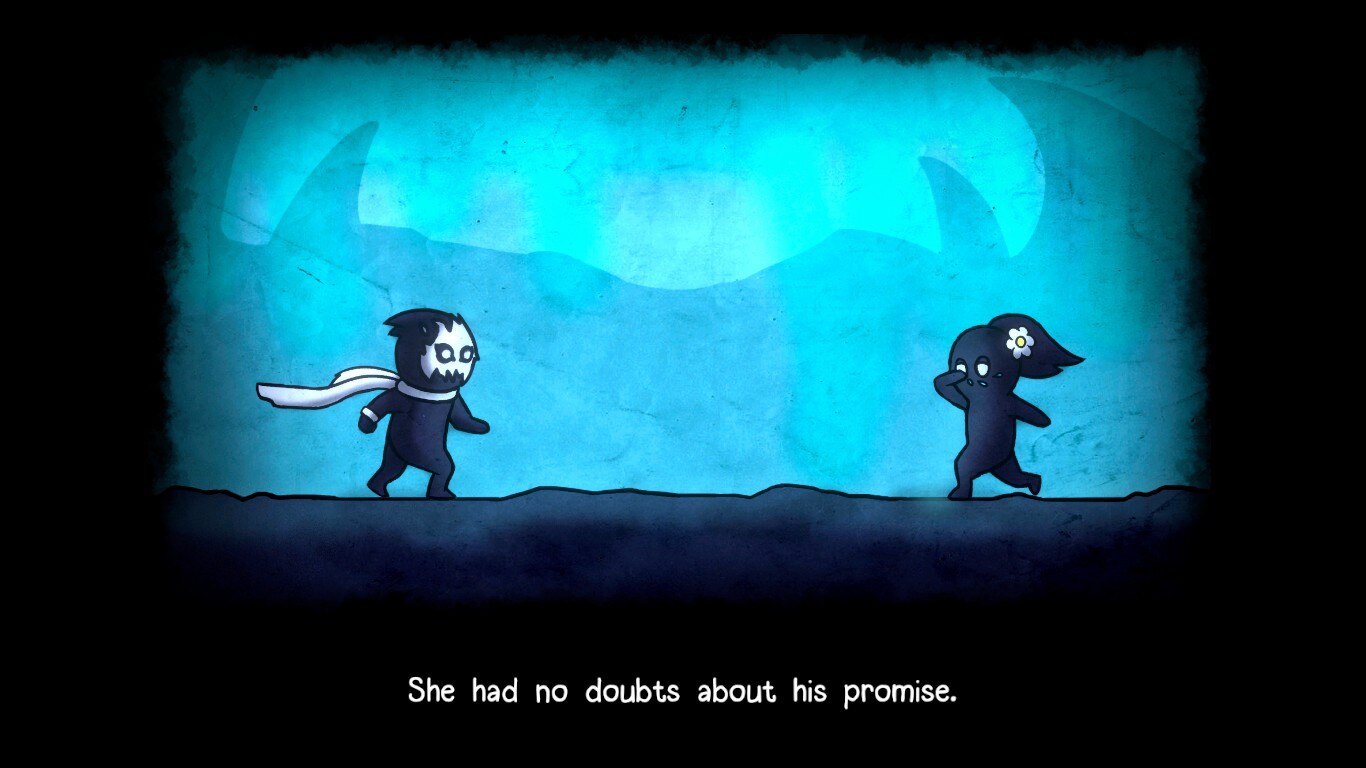
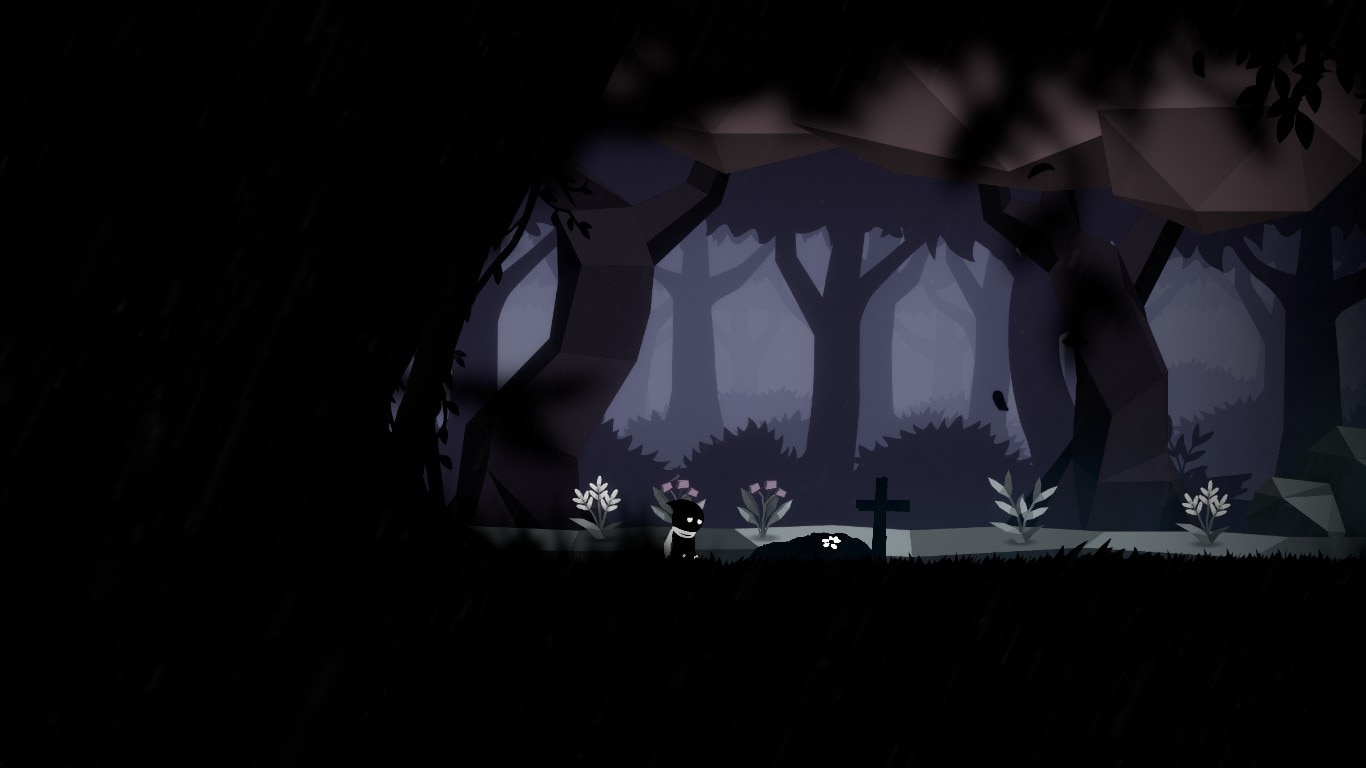
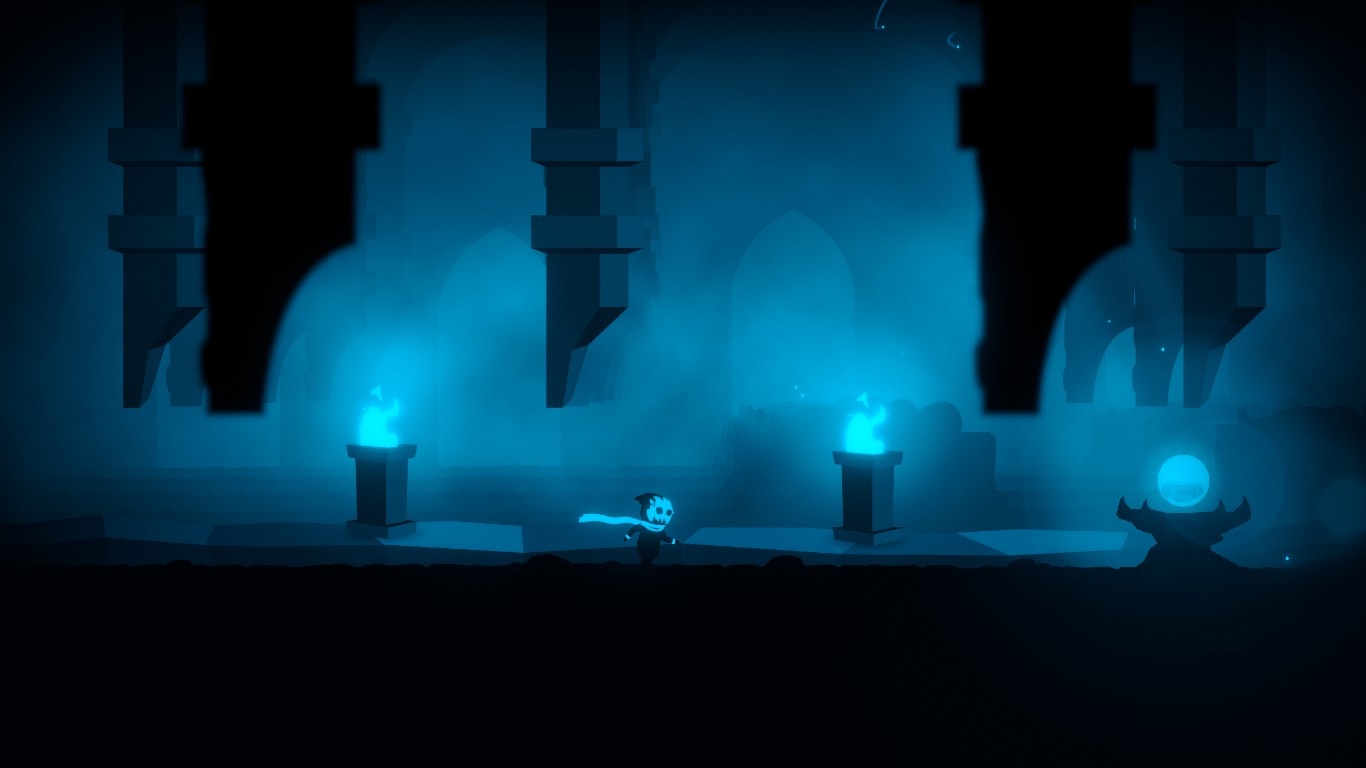
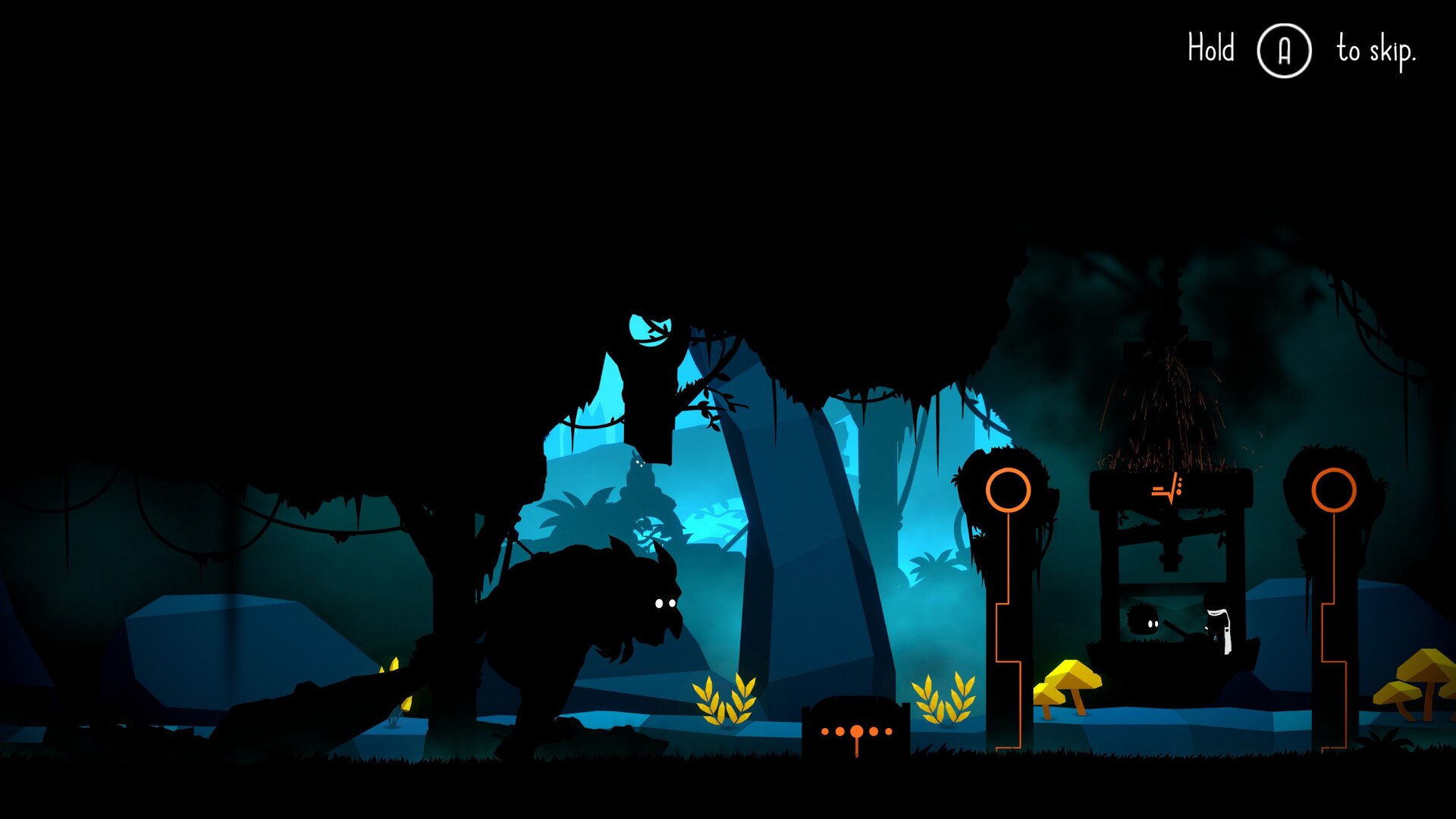
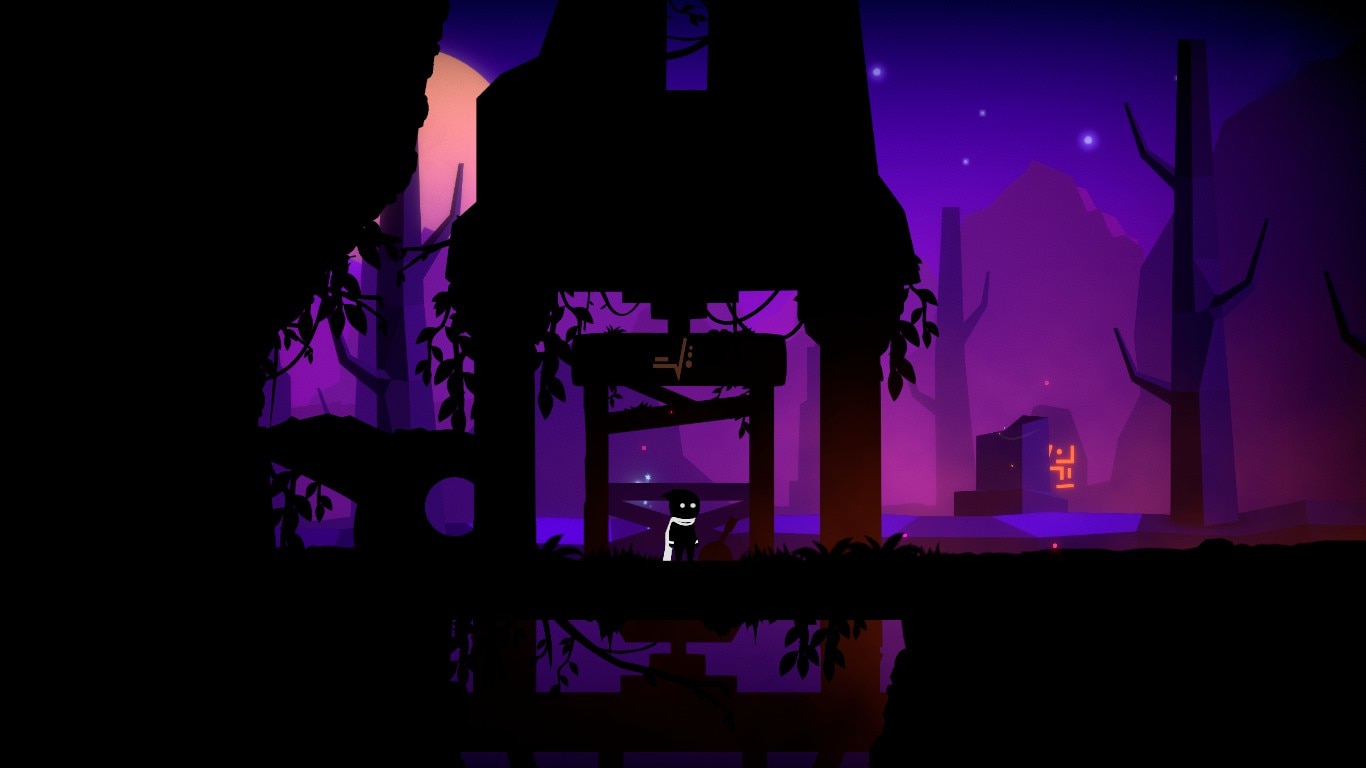
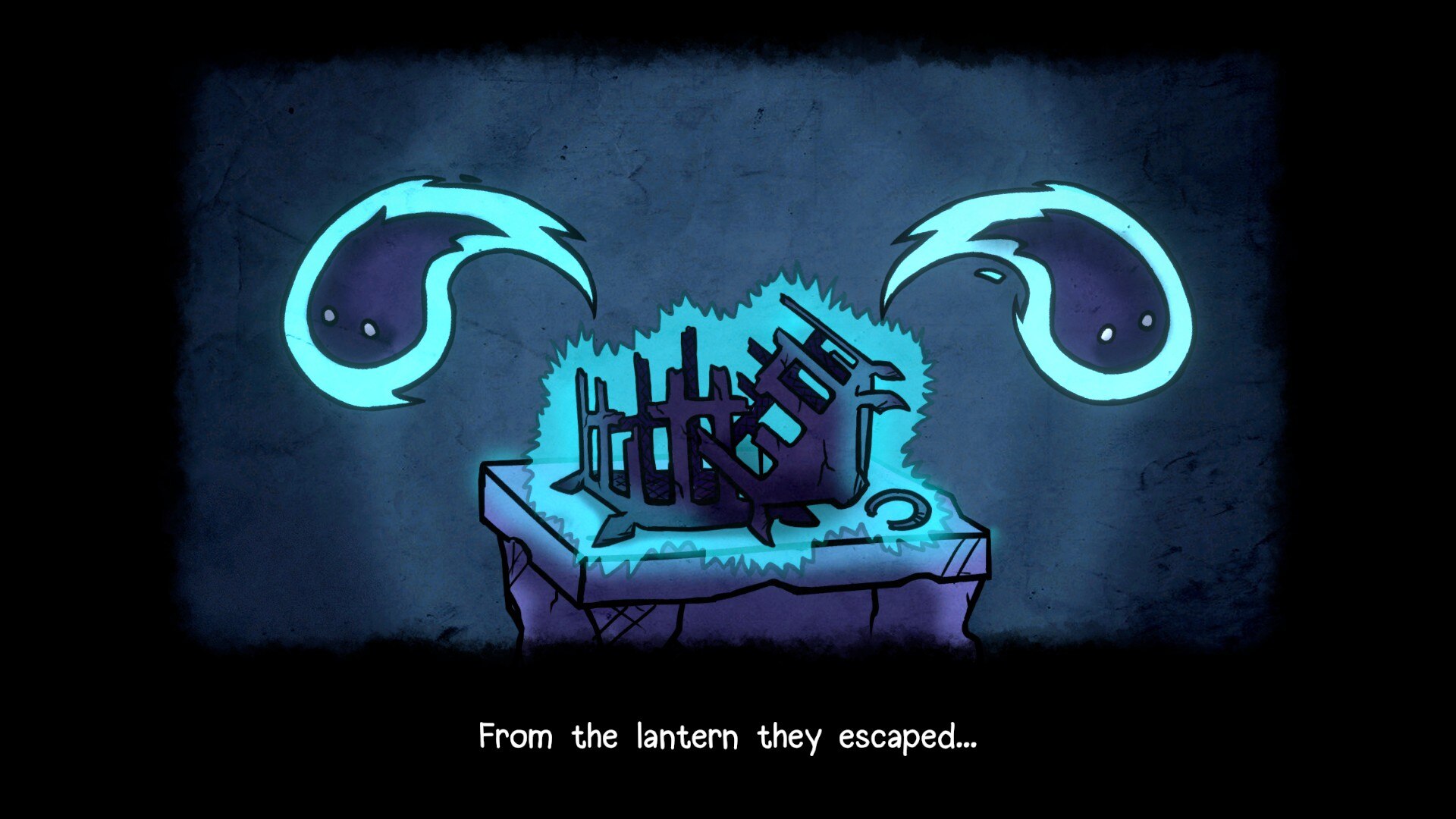
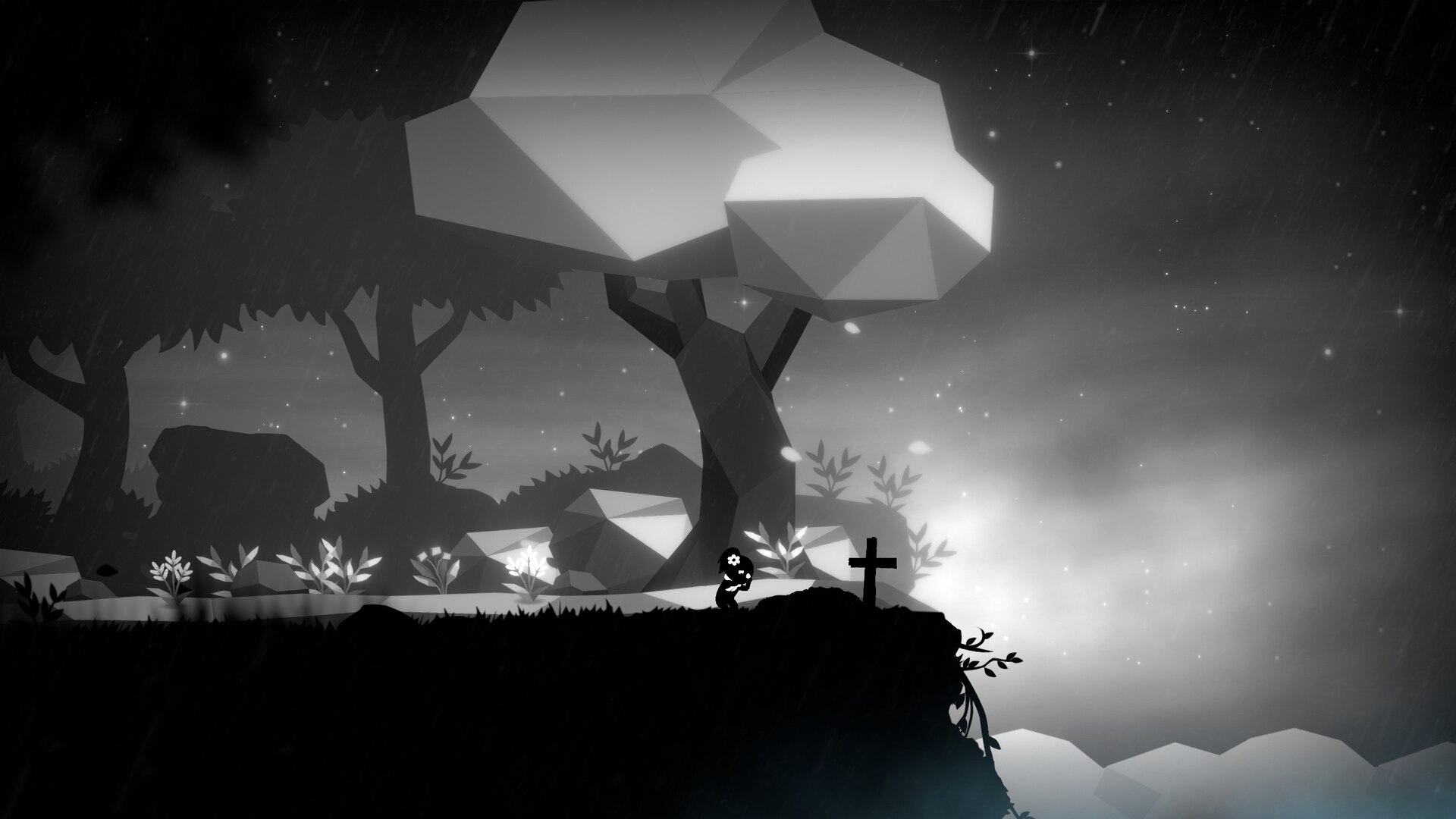
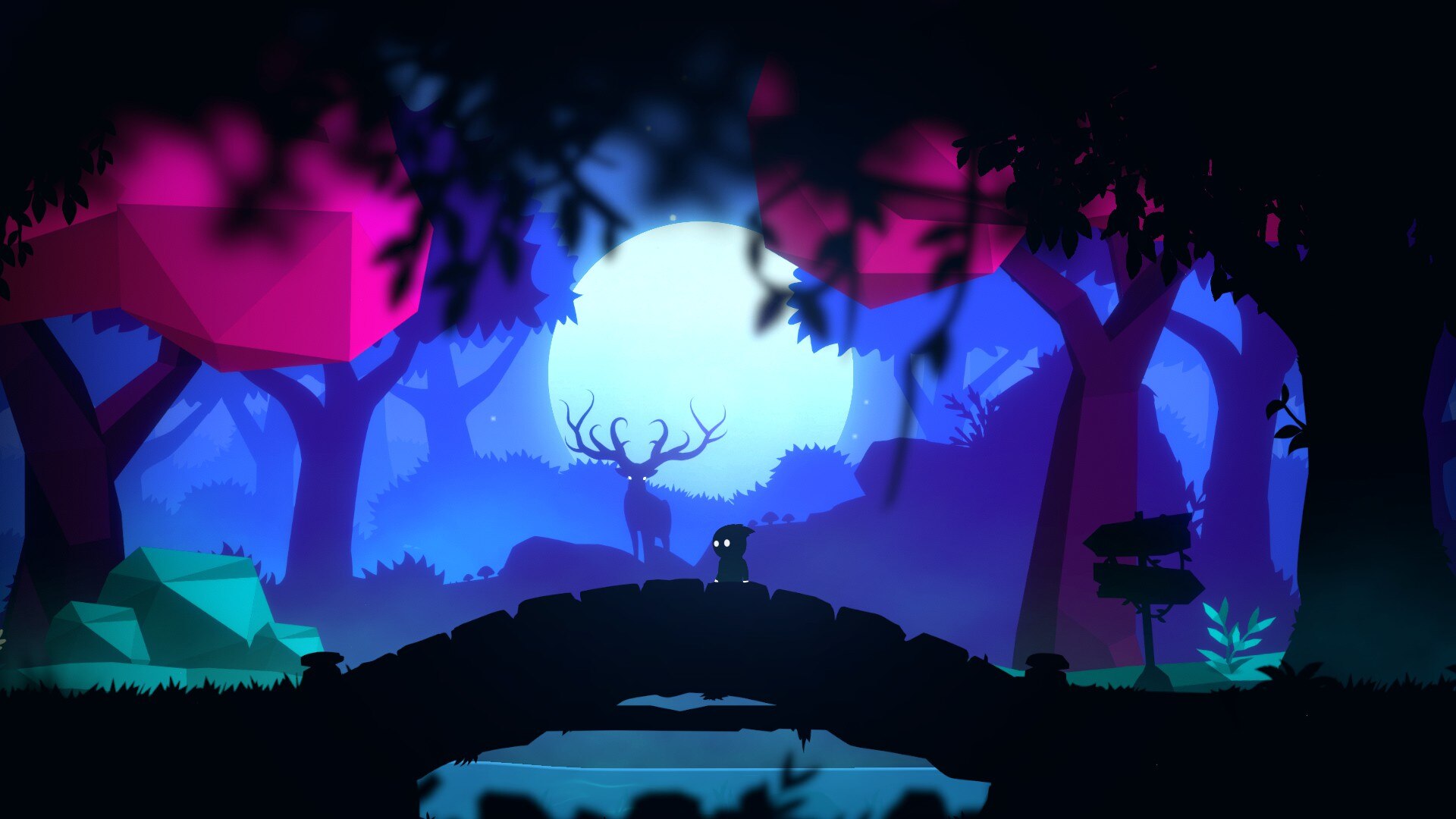
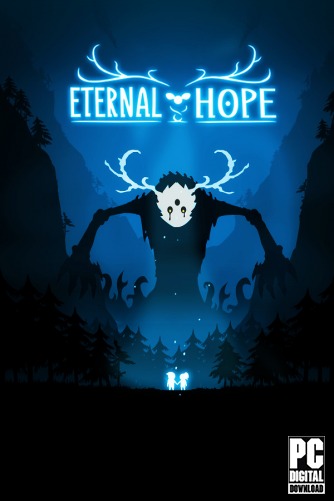
"Eternal Hope" - приключенческая инди-игра от Doublehit Games, повествующая о судьбе Ти'би, мальчика, пытающегося спасти душу своей девушки из мира Теней. Наделенные Хранителем Душ способностью перемещаться между измерениями, игроки пробираются через мистические леса, скрытые пещеры и древние города на пути к Храму Душ. Геймплей вращается вокруг решения головоломок, связанных с окружающей средой, с помощью способностей к перемещению между измерениями и взаимодействия со странными существами, населяющими Мир Теней. По мере прохождения вы будете раскрывать секреты давно исчезнувшей цивилизации, путешествуя по визуально впечатляющим пейзажам в сопровождении оригинального саундтрека, который усиливает эмоциональность повествования. Игра сочетает решение головоломок с исследованием, ставя перед игроками задачу определить, кто из обитателей Сумеречного мира является другом или врагом, пока Ти'би продвигается вперед в своих поисках, движимый любовью и надеждой.


Видеообзор игры


Превью видео игры

Скриншоты


Eternal Hope на PCСкриншот игры Eternal HopeГеймплей Eternal HopeПрохождение игры Eternal HopeEternal Hope стримИгровой мир Eternal HopeЛокация Eternal HopeСкачать Eternal HopeEternal Hope на компьютер


Простая установка на компьютер без диска


1. Скачать
2. Установить (Первая, вторая, третья части)
3. Играть

Eternal Hope скачать торрент на Русском [Последняя версия]

Скачать торрент
раздача: сиды 6 / 0 личи

81 скачиваний. Размер 23,2 ГБ

...

FAQ: Решения ошибок при скачивании, установке и запуске Eternal Hope

При установке первых трех частей игры на Windows 10 или Windows 11 возникают ошибки распаковки временных файлов (.tmp), либо после установки игра не запускается из-за ошибки отсутствия/повреждения компонента Gif89.dll или gfx?

Решение: Первые три части антологии ("Remedy", "Hope Springs Eternal", "Time Stand Still") разработаны на старом движке Adventure Maker и требуют наличия устаревших системных библиотек ActiveX.

Для решения проблемы:

  1. Скачайте и установите программу Adventure Maker v4.7.1 (ее можно загрузить с официального сайта). Для скачивания может потребоваться VPN.
  2. Программа установит и зарегистрирует в реестре Windows все необходимые старые графические библиотеки (включая Gif89.dll).
  3. После этого игры запустятся и будут работать корректно. Саму программу Adventure Maker после успешного запуска игр можно удалить из системы - библиотеки останутся зарегистрированными.

При запуске первой части ("Remedy" / "Лекарство") возникает ошибка: Run-time error 711: Invalid class string. Looking for object with ProgID: NSPlay.NSPlayCtl.1?

Решение: Данная ошибка связана с нехваткой прав доступа в современных операционных системах Windows 10 / 11.

Сделайте следующее:

  1. Запустите инсталлятор игры строго от имени Администратора.
  2. Если ошибка сохраняется, воспользуйтесь средством Windows "Устранение проблем с совместимостью":
    • Нажмите правой кнопкой мыши на установщик игры и выберите устранение неполадок совместимости.
    • Выберите пункты: "Программа работала в предыдущих версиях Windows" и "Требуются дополнительные разрешения".
    • Выберите из списка совместимых систем Windows XP или Windows 8.
    • Проведите установку заново.

Почему части игры, не требующие установки (начиная с 4-й части "East Side Story" по 16-ю часть на движке Wintermute), сильно тормозят (3 FPS в окне, 0 FPS в полноэкранном режиме), при этом процессор загружен на 100% (все ядра/потоки) даже на мощном ПК (например, Ryzen 7 2700x, 16 GB RAM, GTX 1660 Ti)?

Решение: Это связано с индивидуальной непереносимостью вашей операционной системой или драйверами старого игрового движка Wintermute.

Для устранения конфликта:

  1. Проверьте запущенные процессы в Диспетчере задач. Конфликт часто вызывает фоновое ПО, например, оверлей для онлайн-трансляций в утилите GeForce Experience от NVIDIA.
  2. Попробуйте полностью удалить видеодрайвер под корень, дать системе установить стандартный дефолтный видеодрайвер от Microsoft, а затем обновить его до актуальной официальной версии от NVIDIA / AMD.
  3. В качестве альтернативы создайте в Windows новую учетную запись пользователя (с правами администратора) и попробуйте запустить игру из-под нее.

При запуске игр появляется сообщение "Программа не запускается! (5)" или предупреждение "Безопасность Windows - эти файлы нельзя открыть"?

Решение: Ошибка с кодом (5) прямо указывает на нехватку прав доступа (Access Denied).

Для решения:

  1. Создайте ярлык для исполняемого .exe файла игры.
  2. Зайдите в свойства ярлыка, перейдите на вкладку "Совместимость" и установите галочку "Запускать эту программу от имени администратора". Запускайте игру только через этот ярлык.
  3. Попробуйте запустить игру, выделив .exe файл и нажав комбинацию клавиш Shift + Enter.
  4. В Панели управления Windows зайдите в раздел "Учетные записи пользователей", выберите пункт "Изменение параметров контроля учетных записей" (UAC) и переведите ползунок вниз на минимум ("Никогда не уведомлять").

В 11-й части ("Shades of Black" / "Оттенки черного") в блокноте не отображаются задачи (строки невидимы), а при клике по месту, где они должны быть, происходит сбой?

Решение: Проблема вызвана отсутствием или некорректной установкой шрифтов в локализованной версии.

Для ручного исправления:

  1. Создайте в корневой папке игры A Carol Reed Mystery\11 - Shades Of Black HD\ (или SD) новую папку с именем fonts (обязательно строчными буквами).
  2. Поместите в эту папку файлы шрифтов (например, стандартный системный ComicSans с поддержкой кириллицы).
  3. После добавления шрифтов игру необходимо начать заново (старые сохранения не подхватят исправление шрифтов).

(Примечание: в обновленной раздаче репака от zombied HD-версия 11-й части уже содержит данное исправление).

В начале 15-й части ("Geospots" / "Координаты смерти") или других частей игра намертво зависает в момент обучения, когда объясняют, как использовать клавишу Space (Пробел) для показа активных зон?

Решение: Игра не зависла. Это элемент интерактивного туториала, который блокирует дальнейшие действия, пока вы не выполните условие.

  1. Нажмите клавишу Space (Пробел) на клавиатуре.
  2. Появится подсвеченная активная зона.
  3. Обязательно кликните левой кнопкой мыши по выключателю на стене, который расположен справа от двери. Только после этого игра продолжится.

В 16-й части ("Quarantine Diary" / "Он ушел...") при попытке сохраниться (на версии SD) игра моментально вылетает на рабочий стол?

Решение: Вылет происходит из-за того, что игра не может записать сейв в системную папку на диске C: из-за ограничений прав или блокировок антивируса.

  1. Перейдите в свойства исполняемого файла 16_Quarantine Diary_SD_Rus.exe и на вкладке "Совместимость" активируйте галочку "Запускать от имени администратора".
  2. Временно отключите ваш антивирус (включая стандартный Защитник Windows Defender) перед сохранением.
  3. Проверьте, создалась ли папка для сохранений по пути:

C:\Users\<Имя_пользователя>\Saved Games\Quarantine Diary - SD\
Если папка отсутствует, создайте её вручную.

В 16-й части ("Quarantine Diary" / "Он ушел...") не отображаются русские шрифты в блокноте (пустые строки подсказок)?

Решение: Игра использует системный шрифт ComicSans. Если в операционной системе некорректно выставлена языковая локаль, русский текст отображаться не будет.

  1. Перейдите в "Панель управления" Windows -> "Региональные стандарты" и убедитесь, что в качестве текущей локали системы установлена Россия (Russia).
  2. Если это не помогло, создайте в папке с игрой папку fonts (маленькими буквами) и скопируйте туда рабочий файл шрифта ComicSans с поддержкой кириллицы (Unicode). Начните игру заново.

На современных мониторах с разрешением 1920x1080 (или 2K) текст субтитров внизу экрана не виден совсем, либо виден частично, а верхняя панель опций не убирается и сдвигает картинку вниз?

Решение: У игр серии фиксированное разрешение. Изменить его напрямую в игре нельзя, но есть несколько способов исправить отображение:

  • Для частей на движке Wintermute (4-16 части):
    При запуске игры в появившемся конфигураторе настроек отметьте галочкой пункт "Запускать в окне" (Run in window). После старта игры дважды кликните по белой полосе заголовка окна сверху. Окно игры принудительно втиснется в размер вашего экрана, и текст станет видимым.
  • Для старых частей на Adventure Maker (1-3 части):
    В операционной системе Windows отключите масштабирование интерфейса. Зайдите в параметры экрана и установите масштаб 100%.
  • Альтернативное решение для полной развертки в 3-й части:
    Зайдите в папку с игрой, откройте в папке config файл general с помощью Блокнота. Найдите строку после "Neutral.ico" и измените значение #TRUE# на #FALSE#. Сохраните изменения.

В 18-й части ("The Game Maker" / "Игродел") или частях с 4 по 16 вместо локаций отображается только черный экран (при этом звук идет, а драйверы видеокарты обновлены до последней версии)?

Решение: Проблема возникает на компьютерах с гибридной графикой - когда есть встроенное видеоядро (AMD/Intel) и дискретная видеокарта (NVIDIA). Старый движок игры не может определить активную видеокарту.

  1. Откройте Панель управления вашей видеокарты (например, NVIDIA Control Panel).
  2. Перейдите в раздел "Управление параметрами 3D" -> вкладка "Программные настройки".
  3. Нажмите "Добавить" и укажите исполняемый файл игры (например, The GameMaker_rus_1.1.exe).
  4. В качестве предпочитаемого графического процессора принудительно выберите "Высокопроизводительный процессор NVIDIA".
  5. Убедитесь, что установлены драйверы на обе видеокарты. В крайнем случае, временно отключите встроенную видеокарту в Диспетчере устройств Windows.

При запуске новых частей на движке Godot (17-21 части, например, 20-я "Murder Malady" или 21-я "The Final Chapter") игра моментально вылетает, либо выдает ошибку, либо при старте новой игры зависает с сообщением "Godot не отвечает"?

Решение: Новые игры серии состоят из двух важнейших компонентов: исполняемого файла .exe и файла игровых ресурсов .pck (например, Murder Malady.exe и Murder Malady.pck).

  1. Ни в коем случае не запускайте игру напрямую из архива WinRAR / 7-Zip без предварительного извлечения.
  2. Обязательно распакуйте содержимое архива в отдельную папку на вашем жестком диске. Если архив разделен на части (например, part1 и part2), скачайте обе части, начните распаковку с первой (part1.rar), и вторая распакуется автоматически.
  3. Убедитесь, что оба файла (.exe и .pck) лежат в одной папке и имеют абсолютно одинаковые названия (отличаться должны только расширения).
  4. Если при распаковке архива возникают ошибки, обновите ваш архиватор WinRAR до самой последней версии.

В 20-й части ("Murder Malady" / "Она заболела убийством") игра гарантированно вылетает на рабочий стол при первой попытке перейти на локацию "Бумажная фабрика"?

Решение: Это критический баг первой релизной версии перевода.

Для решения:

  • Скачайте исправленную версию игры v1.1 (ее обновил автор раздачи zombied в торренте, также обновленные файлы .exe и .pck доступны по резервной ссылке переводчика grprint).
  • Если вы играете в старую версию, попросите у других игроков файл сохранения (сейв), сделанный сразу после первого посещения бумажной фабрики, и загрузитесь с него.

Существует ли возможность нативного запуска игр серии A Carol Reed Mystery на операционной системе macOS?

Решение: Официально разработчик MDNA Games выпускал игры только под Windows, однако есть решения:

  1. Части, созданные на движке Wintermute, можно попробовать запустить на macOS через эмулятор ScummVM, скачав соответствующую версию программы (однако стабильная работа не гарантируется).
  2. Для новых частей на движке Godot (начиная с 17-й части) переводчик grprint сгенерировал нативные сборки под macOS (например, для 21-й части доступен архив The Final Chapter для Mac). При первом запуске обойдите защиту Gatekeeper, разрешив запуск приложения от неустановленного разработчика в настройках безопасности macOS. Первые три части на Adventure Maker запустить на Mac не получится - играйте на Windows или через эмуляторы/виртуальные машины.
Комментарии 0


Или ниже с помощью VK