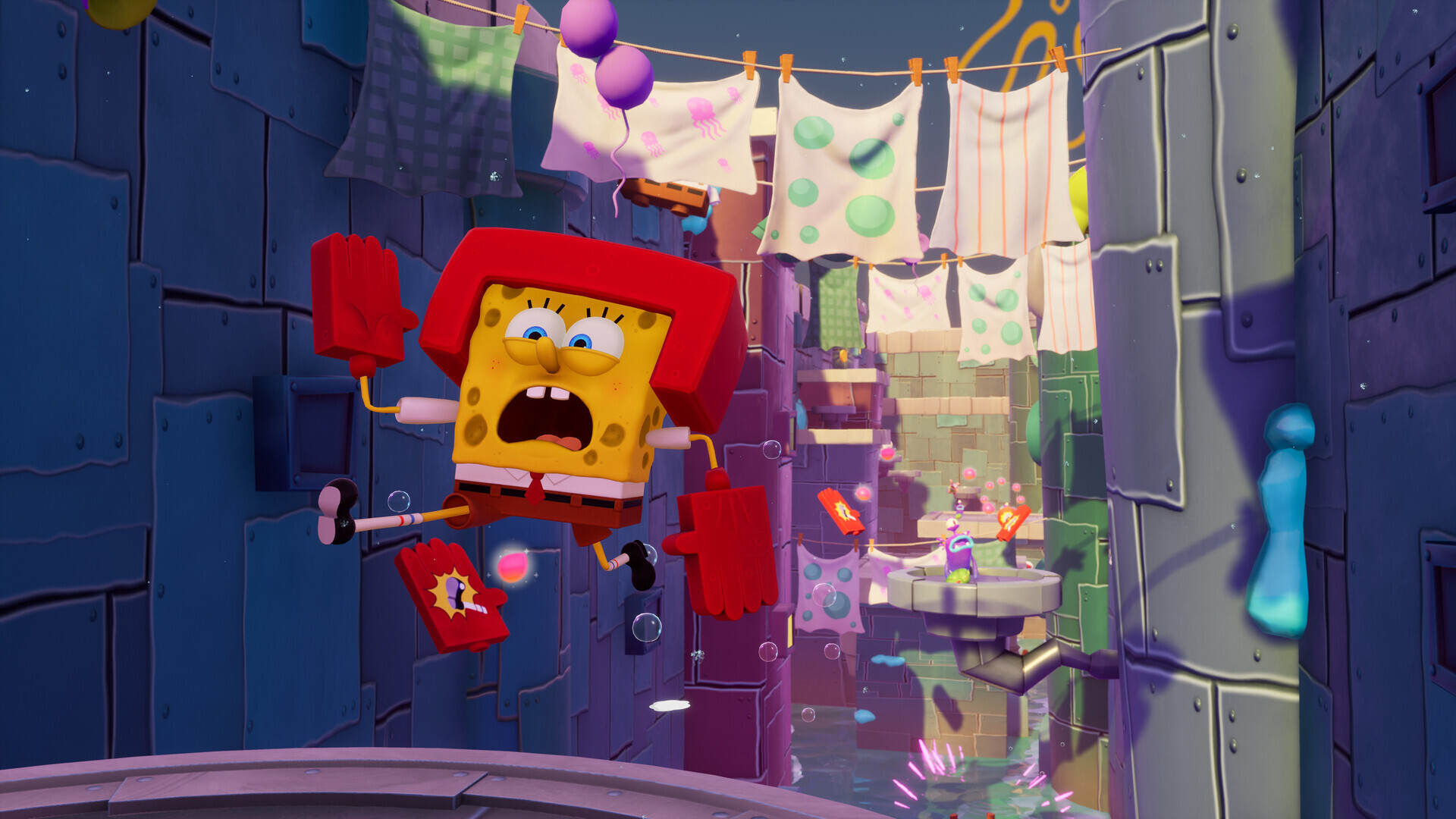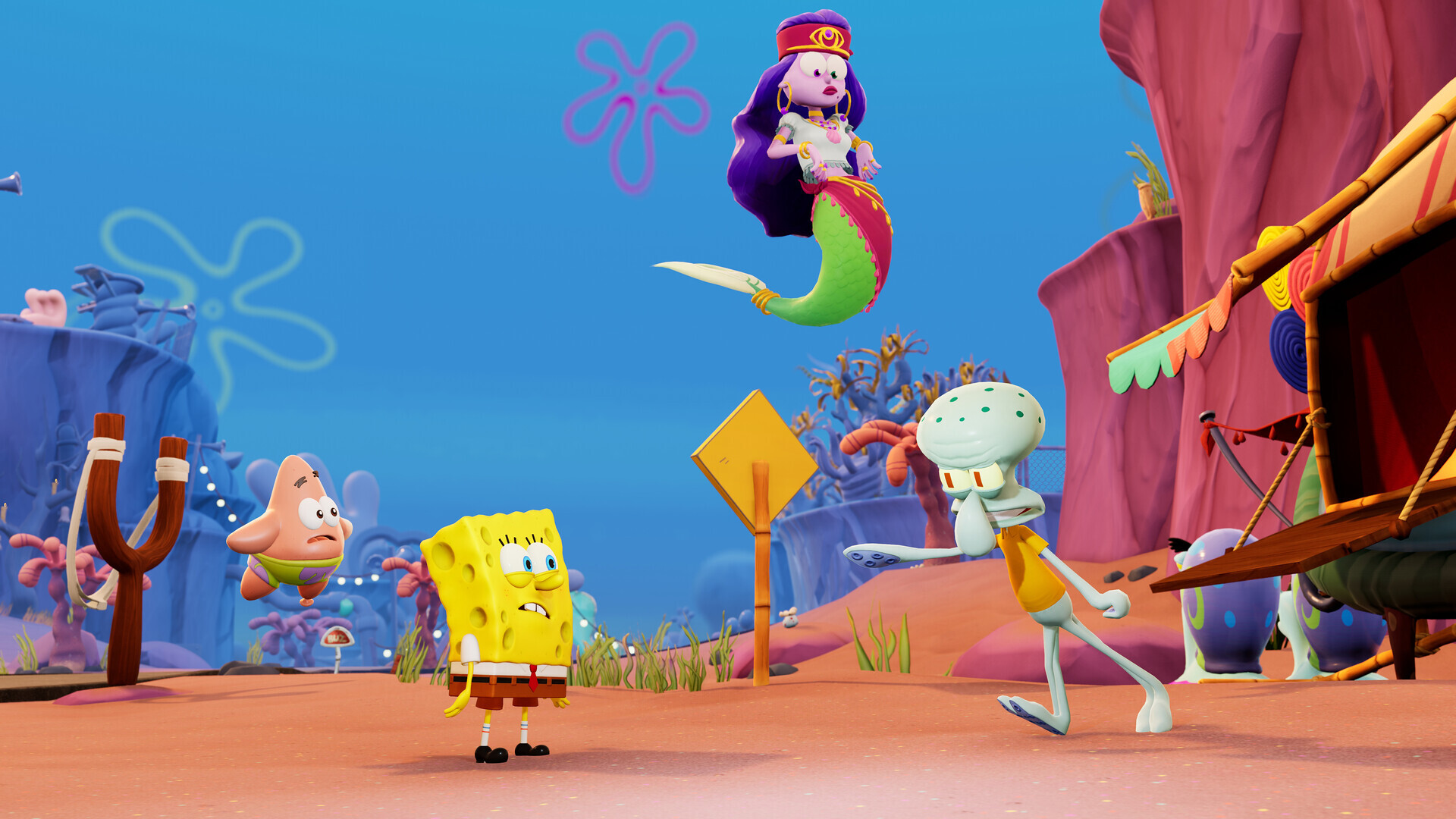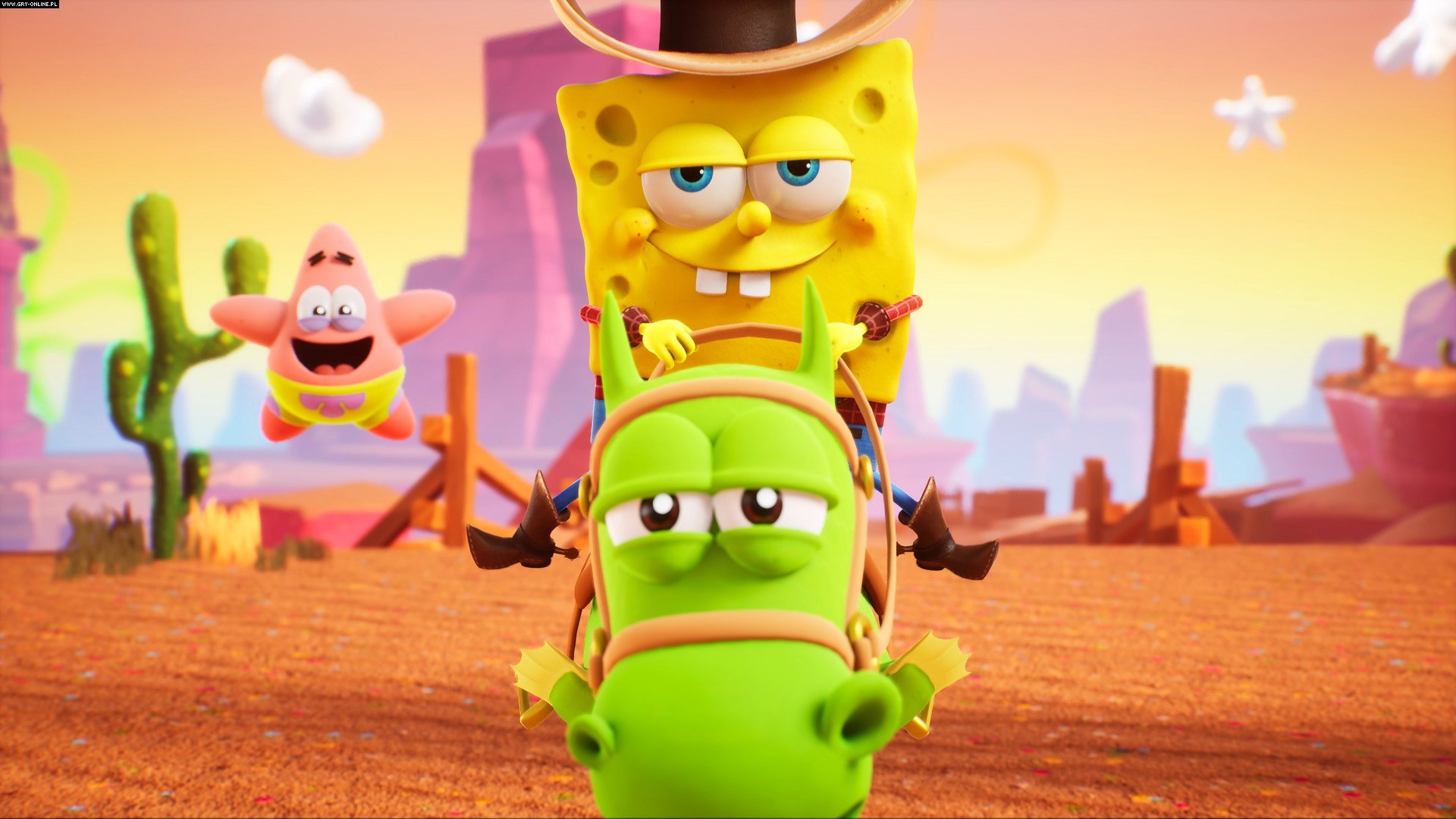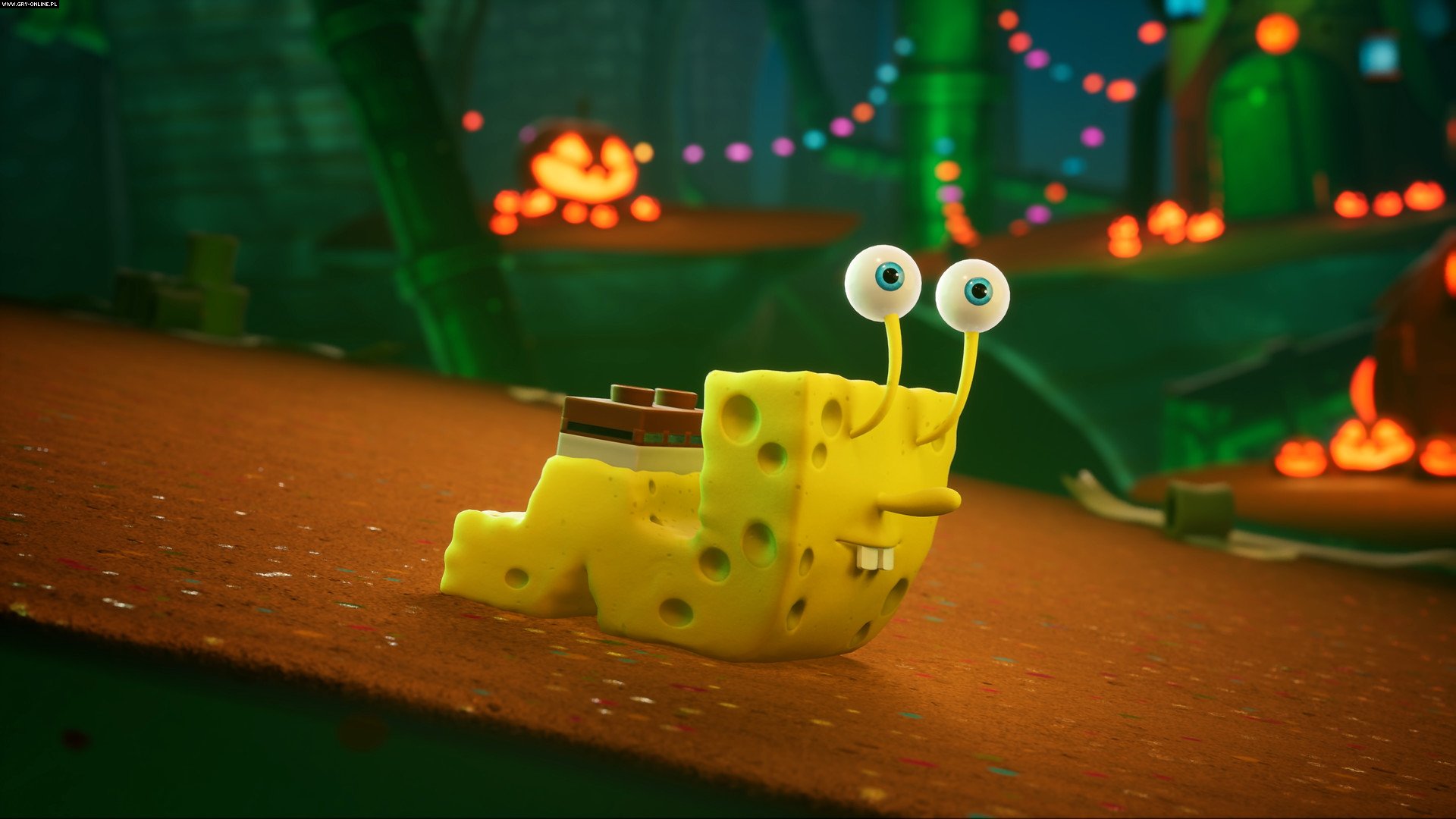





SpongeBob SquarePants: The Cosmic Shake
- SpongeBob SquarePants: The Cosmic Shake
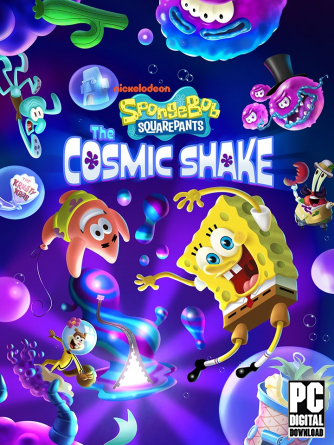
- Выход: 1 января 1970
- Жанр: Platformer
- Разработчик: Purple Lamp Studios
- Издательство: THQ Nordic
- Язык: Английский
- Таблетка: Не требуется [можно играть бесплатно]
- Размер: 4.76 ГБ [Проверено, без вирусов]
- Системные требования для компьютера:
- Операционные системы: Windows 10, 7, 8
- Процессоры: AMD Phenom II X4 925 / Intel Pentium Dual Core G3320
- ОЗУ: 4 Гб
- Видеокарты: GeForce GTX 660 / Radeon HD 7870
- Место на диске: 10 GB [после установки]
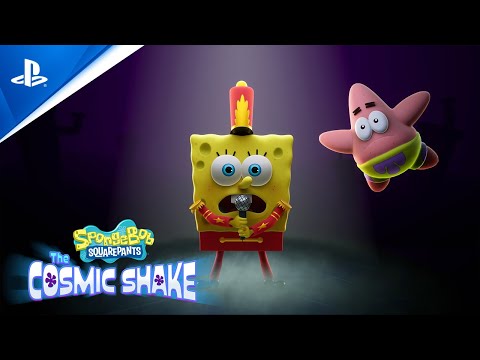
Видеообзор игры
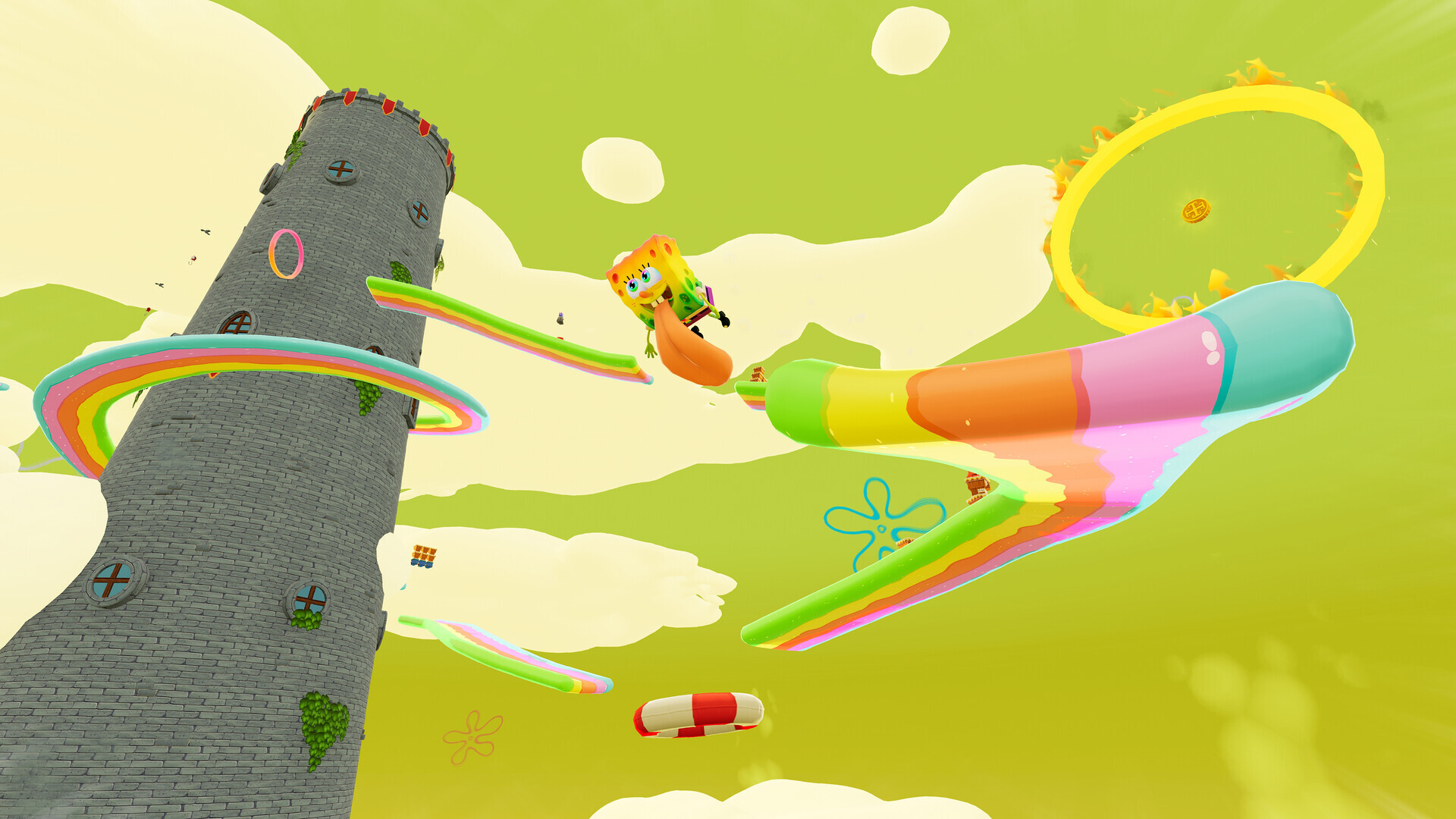
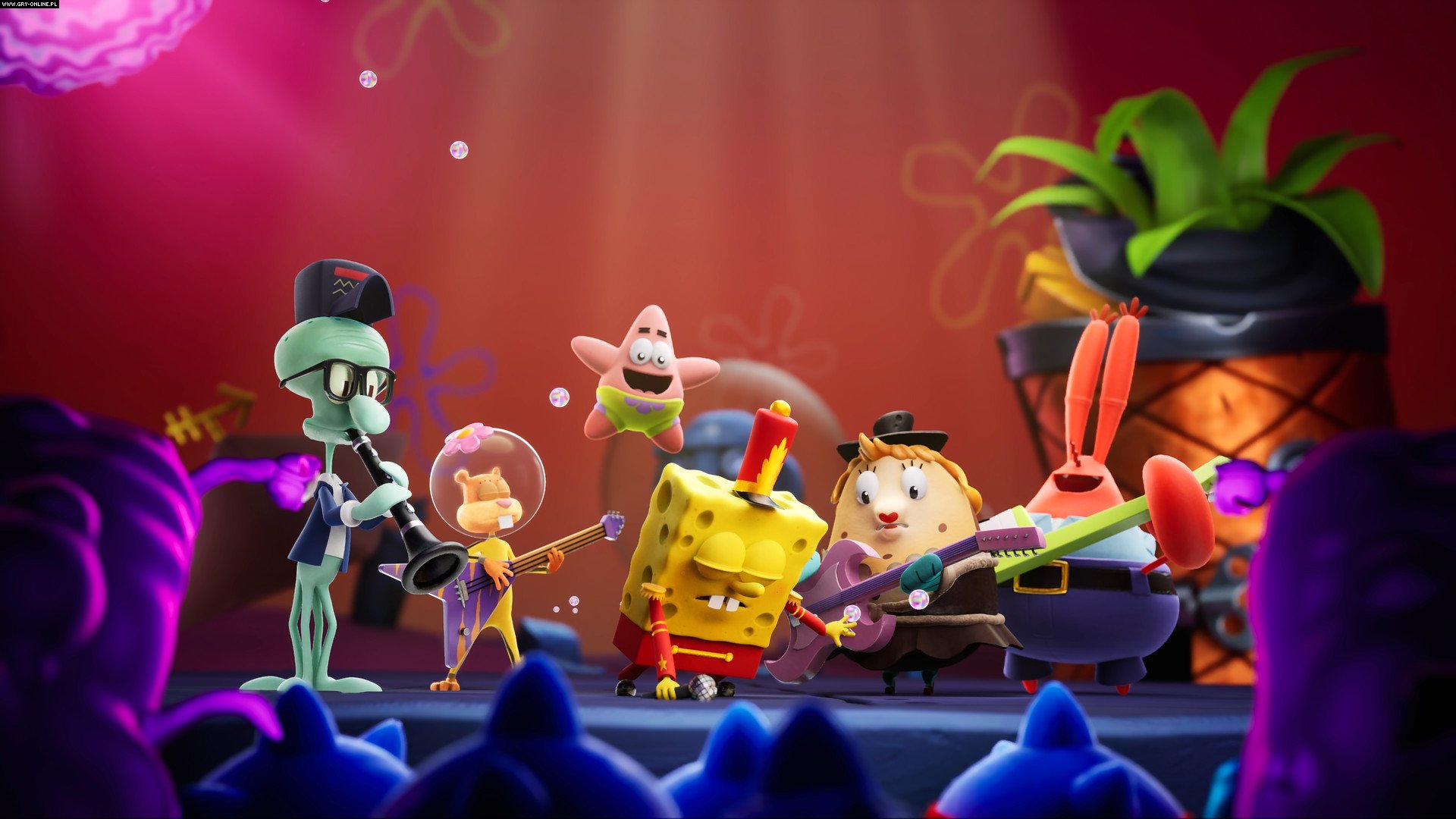
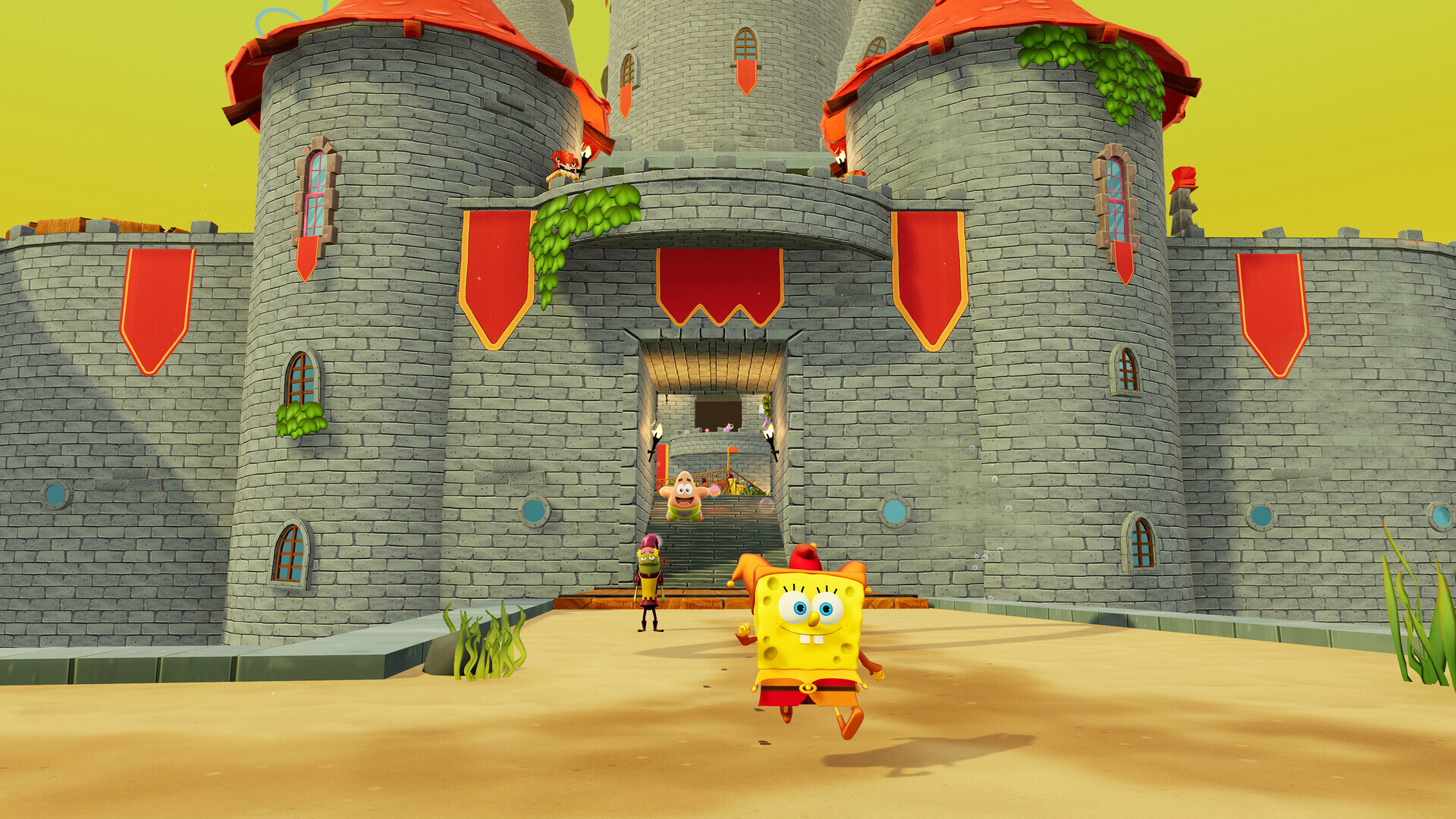
Скриншоты
Дополнения к игре
Простая установка на компьютер без диска
Установить setup_spongebob_squarepants_the_cosmic_shake_1.4b_(64959).exe и setup_spongebob_squarepants_the_cosmic_shake_-_costume_pack_1.4b_(64959).exe
Играть
SpongeBob SquarePants: The Cosmic Shake скачать торрент

...
FAQ: Решения ошибок при скачивании, установке и запуске SpongeBob SquarePants: The Cosmic Shake
Никаких ошибок не возникает - и установка и запуск и скачивание игры проходит быстро и успешно, без ошибок. Но если из-за незаметных проблем на вашем компьютере возникнет какая-либо ошибка, то решения всех ошибок уже предоставлено ниже на странице и дополнительно в подробной статье - как скачать через торрент и как установить и запустить игру на компьютере.
При запуске игры или через 5-10 минут геймплея происходит вылет с ошибкой "an unreal process has crashed ue4". Что делать?
Решение: Данный сбой движка Unreal Engine 4 чаще всего связан с некорректными графическими настройками, высокой нагрузкой от шейдеров на видеокарту или использованием устаревшей версии игры. Для решения проблемы выполните следующие действия:
- Снизьте настройки графики вручную: Если игра вылетает из-за перегрузки видеокарты, отредактируйте конфигурационный файл напрямую. Перейдите по пути
C:\Users\ТвойUSERNAME\AppData\Local\CosmicShake\Saved\Config\WindowsNoEditor, откройте файлGameUserSettings.iniчерез текстовый редактор и в блоке[ScalabilityGroups]снизьте параметры качества (где3- максимум, а0- минимум):[ScalabilityGroups] sg.ResolutionQuality=100.000000 sg.ViewDistanceQuality=3 sg.AntiAliasingQuality=3 sg.ShadowQuality=3 sg.PostProcessQuality=3 sg.TextureQuality=3 sg.EffectsQuality=3 sg.FoliageQuality=3 sg.ShadingQuality=3
- Проверьте соответствие системным требованиям: Убедитесь, что ваш ПК соответствует минимальным спецификациям игры. Требуется строго 64-разрядная ОС Windows 7/8.1/10/11, процессор уровня Intel Pentium Dual Core G3320 / AMD Phenom II X4 925, минимум 4 GB ОЗУ и видеокарта уровня GeForce GTX 660 / Radeon HD 7870 с поддержкой DirectX 11.
- Обновите версию игры: Вылеты также наблюдались на старых версиях (например, релизе 1.2). Убедитесь, что вы устанавливаете финальную версию 1.5a из этой раздачи, где разработчиками из Purple Lamp были применены множественные общие исправления для улучшения стабильности.
Игра не распознает геймпад (DualSense, DualShock 4, беспроводной Xbox Series). Как заставить контроллер работать?
Решение: В ПК-версии игры (включая GOG-релиз) отсутствует нативная поддержка контроллеров от PlayStation (DualSense и DualShock 4), а также могут наблюдаться проблемы с подключением современных беспроводных геймпад-контроллеров от Microsoft по Bluetooth. Нативно и без проблем игра распознает только проводной контроллер Xbox 360 и Logitech F710.
Чтобы запустить любой другой геймпад, воспользуйтесь одним из проверенных способов:
- Запуск через Steam-клиент (рекомендуется): Добавьте установленную игру в библиотеку Steam как стороннюю игру ("Добавить стороннюю игру"). Запускайте игру исключительно через интерфейс Steam. Это задействует встроенный Steam Input, который автоматически эмулирует XInput-совместимый контроллер (способ гарантированно решает проблему для Xbox Series Controller).
- Использование сторонних эмуляторов:
- XOutput - наиболее стабильный вариант, который напрямую эмулирует виртуальный геймпад Xbox в системе, не подменяя библиотеки игры
DLL(что предотвращает появление "дубовых" стиков и огромных мертвых зон). - x360ce - классический эмулятор контроллера Xbox 360.
- Xpadder - утилита для принудительного маппинга клавиш клавиатуры и мыши на кнопки геймпада.
- XOutput - наиболее стабильный вариант, который напрямую эмулирует виртуальный геймпад Xbox в системе, не подменяя библиотеки игры
При игре в повышенном разрешении (например, в 2K на видеокарте GTX 1660) графический чип перегревается, а вентиляторы начинают сильно шуметь. Как оптимизировать нагрузку?
Решение: Избыточная нагрузка на видеокарту в повышенном разрешении часто вызвана тяжелыми шейдерами и постобработкой. Снизить нагрузку на GPU и избавиться от шума можно ручной корректировкой параметров:
- Перейдите по пути:
C:\Users\ТвойUSERNAME\AppData\Local\CosmicShake\Saved\Config\WindowsNoEditor. - Откройте файл
GameUserSettings.iniв Блокноте. - В секции
[ScalabilityGroups]уменьшите параметры качества теней, постобработки и шейдеров с максимального значения3на среднее2или минимальное1(например, параметрыsg.ShadowQuality=2,sg.PostProcessQuality=2,sg.ShadingQuality=2). Это снизит энергопотребление видеокарты без критического ухудшения визуальной составляющей игры.
После установки новой версии игры поверх старой появляется сообщение о том, что файлы сохранений повреждены. Как исправить?
Решение: Сбой совместимости сохранений - это известная проблема версии 1.2.
- Ошибка совместимости файлов была исправлена разработчиками начиная с версии патча 1.2a (1.0.3.0 / 687718).
- Настоящий релиз полностью обновлен до версии 1.5a (патч Gen9 от 23 октября 2023), в которой была окончательно устранена редкая ошибка, из-за которой сохранения переставали работать. Рекомендуется полностью удалить старую версию игры и установить актуальную версию 1.5a "чистым" способом.
Можно ли запустить игру в кооперативном режиме (split-screen / совместная игра на одном ПК)?
Решение: Нет. В игре отсутствует мультиплеер, сетевой кооператив или режим совместной игры на одном экране (split-screen). Проект представляет собой исключительно одиночное приключение (Single-player).
При установке игры отсутствует шкала прогресса (виснет установщик) или в процессе распаковки из системы временно пропадает SSD-диск. Что делать?
Решение: Такое поведение связано со спецификой работы установщика GOG при высоком уровне дисковой активности на некоторых конфигурациях ПК (контроллер SSD может временно отключаться из-за перегрева или перегрузки очереди запросов).
Для успешной установки:
- Если SSD-накопитель пропал из системы, перезагрузите компьютер, чтобы восстановить его работу.
- Перед повторным запуском закройте все фоновые программы, нагружающие процессор и диск (включая торрент-клиенты).
- Запускайте установочный файл
setup_spongebob_squarepants_the_cosmic_shake_1.4b_(64959).exeстрого от имени Администратора. - Убедитесь, что на целевом накопителе свободно не менее 10 GB дискового пространства.
- На время установки приостановите работу защитного ПО (Windows Defender или стороннего антивируса), так как установщик GOG содержит рекламные баннеры других игр магазина, что может вызывать ложные срабатывания и блокировку процесса распаковки.
- Если установщик сообщает о битых файлах, проведите полную перепроверку хеша раздачи в торрент-клиенте и скачайте поврежденные части заново.
Нужно ли скачивать дополнительную папку DLC и как правильно установить Costume Pack?
Решение: Дополнение Costume Pack содержит бонусные косметические костюмы для главного героя. Общий размер файлов дополнения составляет всего 6.31 MB, поэтому рекомендуется установить его.
Соблюдайте корректный порядок установки:
- Скачайте все файлы раздачи.
- Запустите и установите основную игру через файл
setup_spongebob_squarepants_the_cosmic_shake_1.4b_(64959).exe. - Запустите и установите файл дополнения из папки DLC:
setup_spongebob_squarepants_the_cosmic_shake_-_costume_pack_1.4b_(64959).exe. - Запустите игру. Дополнительные костюмы будут разблокированы в соответствующем меню.