









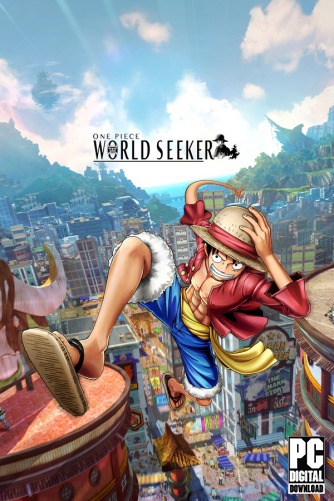
ONE PIECE World Seeker
- Название игры: ONE PIECE World Seeker на ПК
- Выход: 14 марта 2019
- Жанр: Экшен, Приключения
- Разработчик: GANBARION Co., Ltd.
- Издательство: BANDAI NAMCO Entertainment
- Язык: Русская версия, Английский
- Таблетка: вшито (от группы CODEX) [можно играть бесплатно]
- Размер: 13.71 ГБ [Проверено, без вирусов]
- Системные требования для компьютера:
- Операционные системы: Windows 10, 7
- Процессоры: Intel Core i5-2300 или AMD A10-7850K
- ОЗУ: 4 ГБ
- Видеокарты: GeForce GTX 660 или Radeon HD 7950
- Место на диске: 25 Гб (до 30 Гб на время установки репака) [после установки]
- DirectX: версия 11
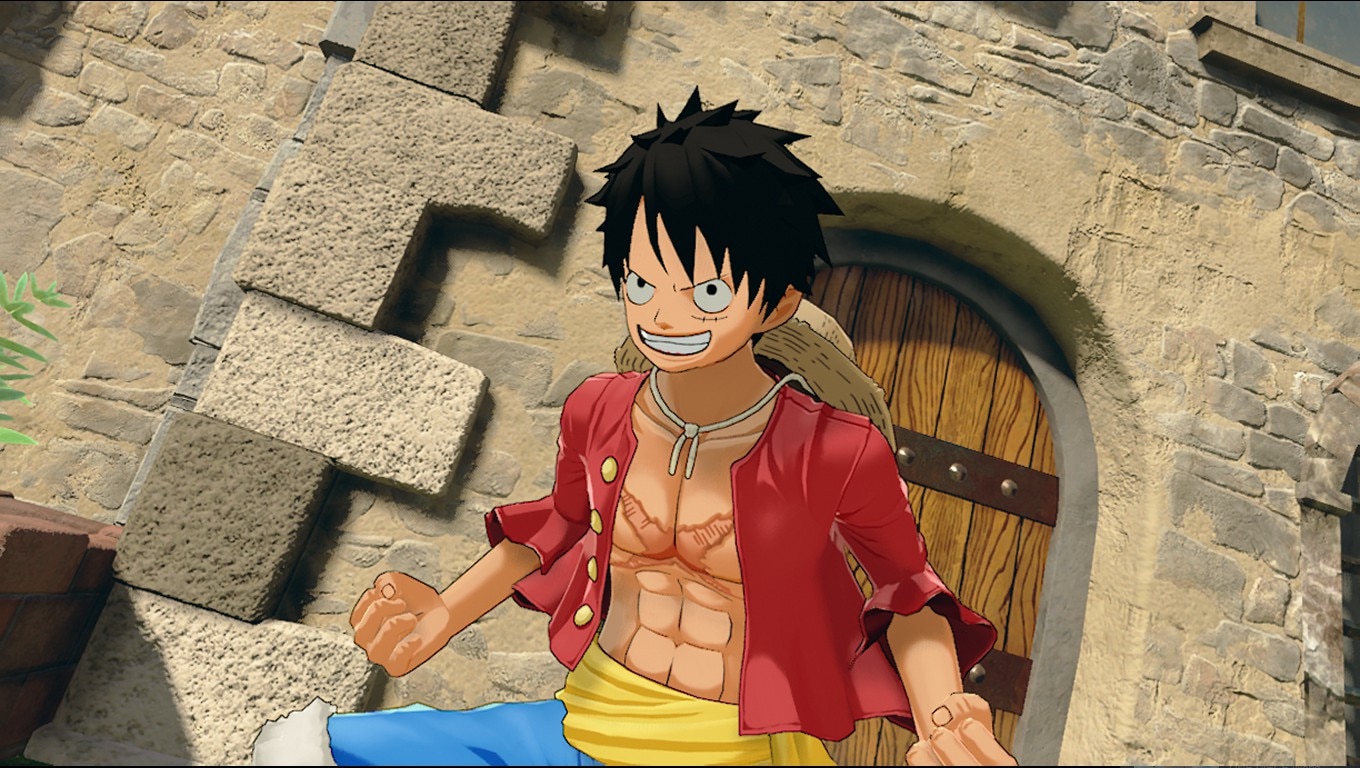
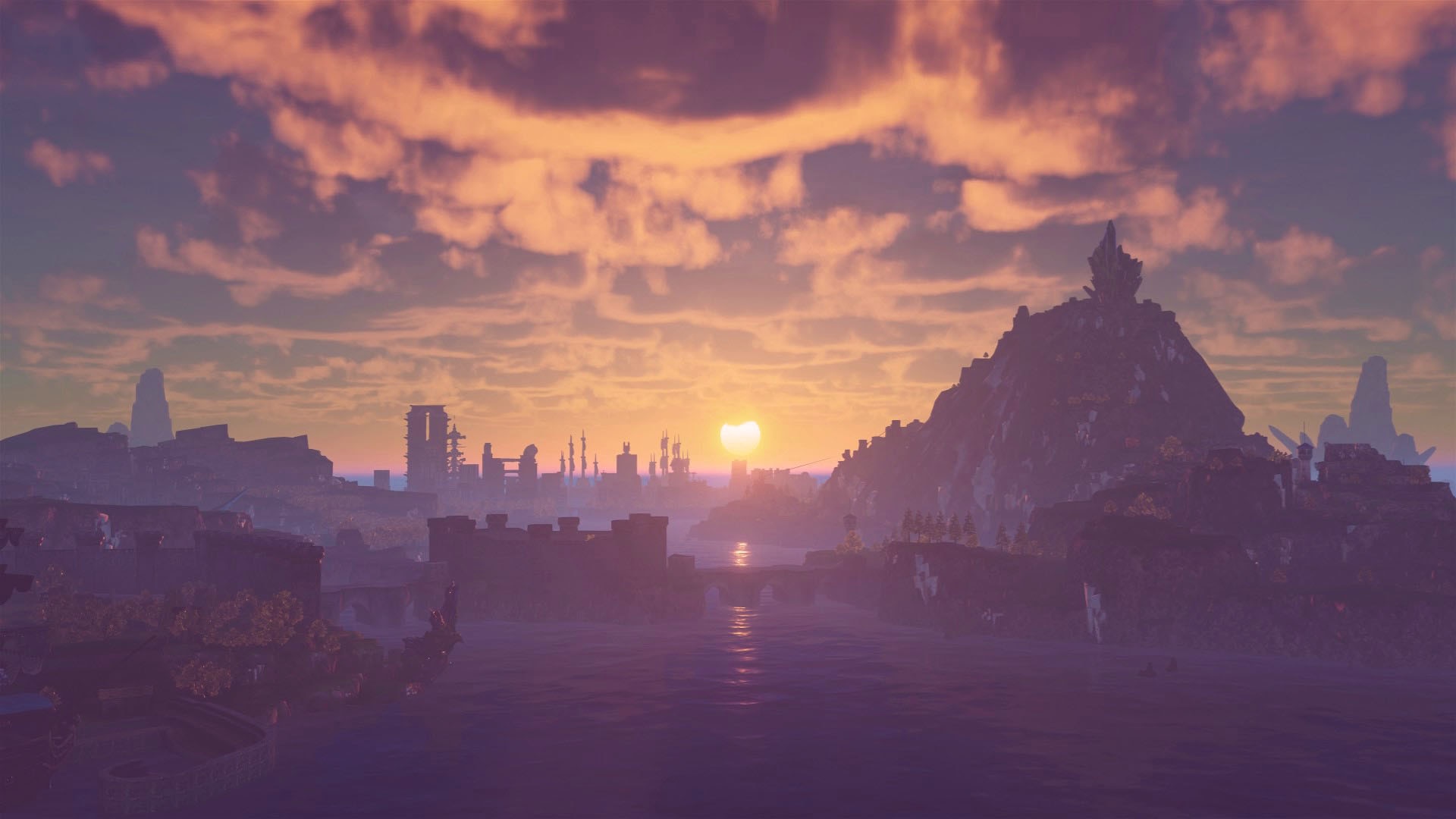
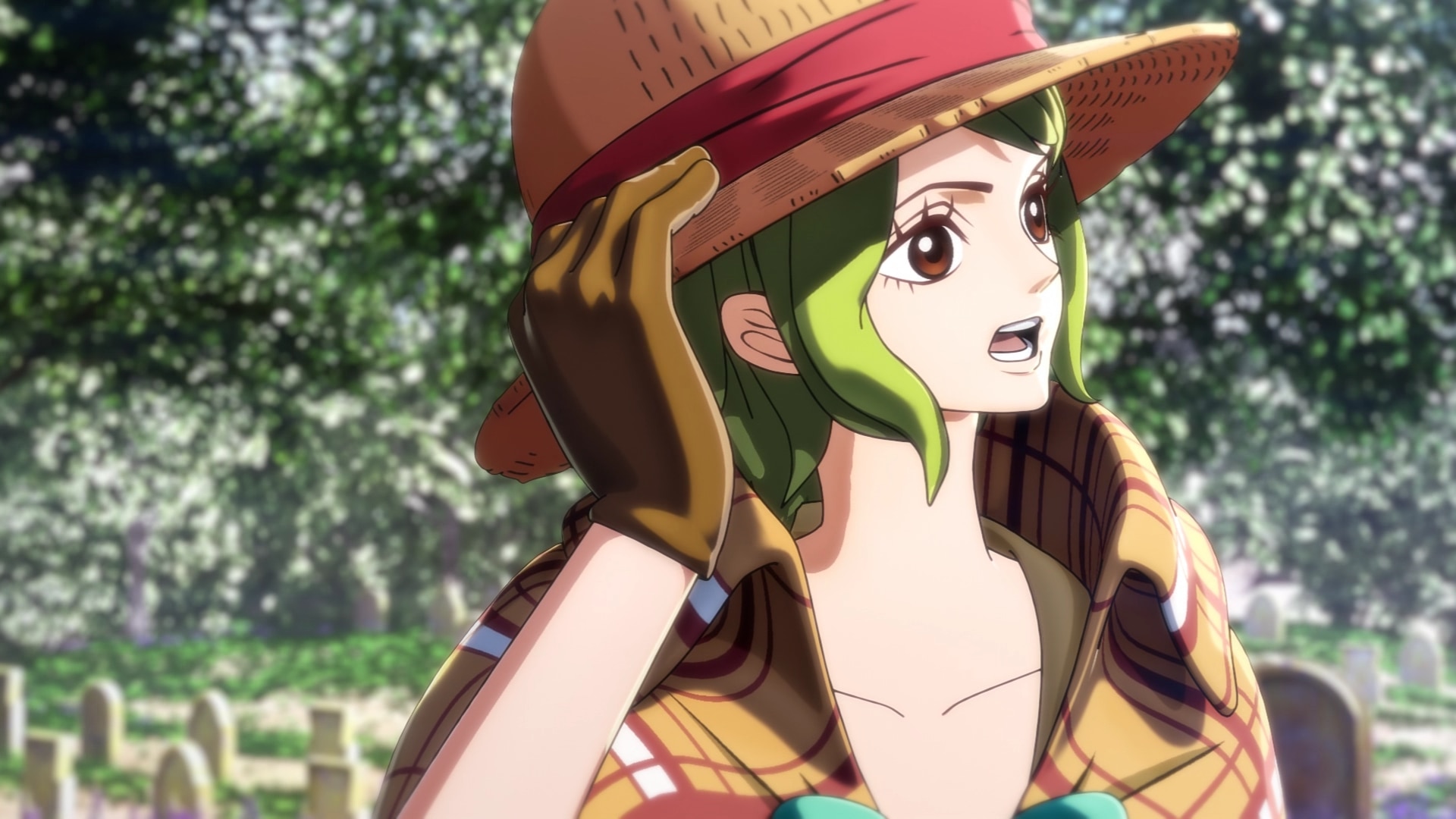
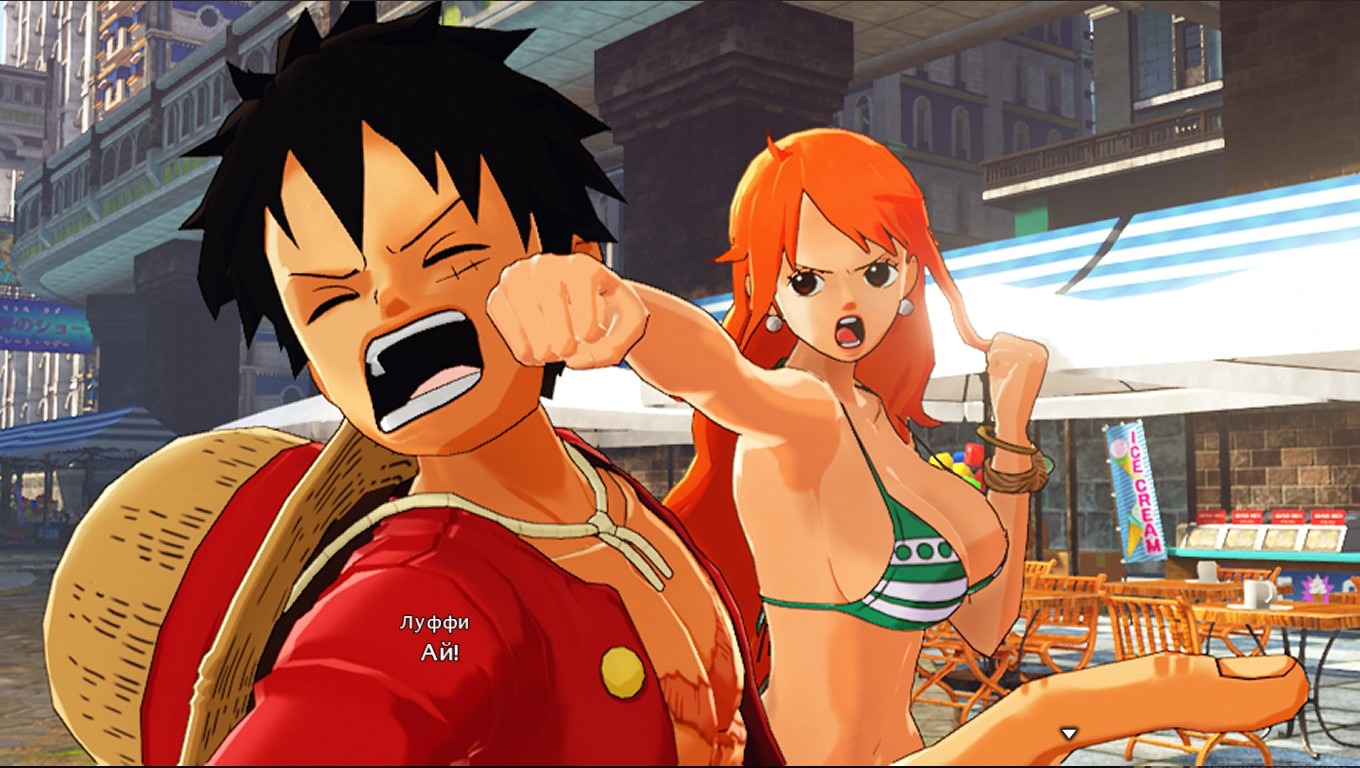
"ONE PIECE World Seeker" - это приключенческая игра, в которой любимые аниме и манга-сериалы оживают в оригинальном интерактивном режиме. Игроки возьмут под свой контроль Монки Д. Луффи, упругого протагониста со способностями жвачного фрукта, и отправятся исследовать новое таинственное место, известное как "Тюремный остров". В игре представлена совершенно новая сюжетная линия, созданная специально для этого приключения, а также оригинальные персонажи, разработанные создателем сериала Эйитиро Одой.
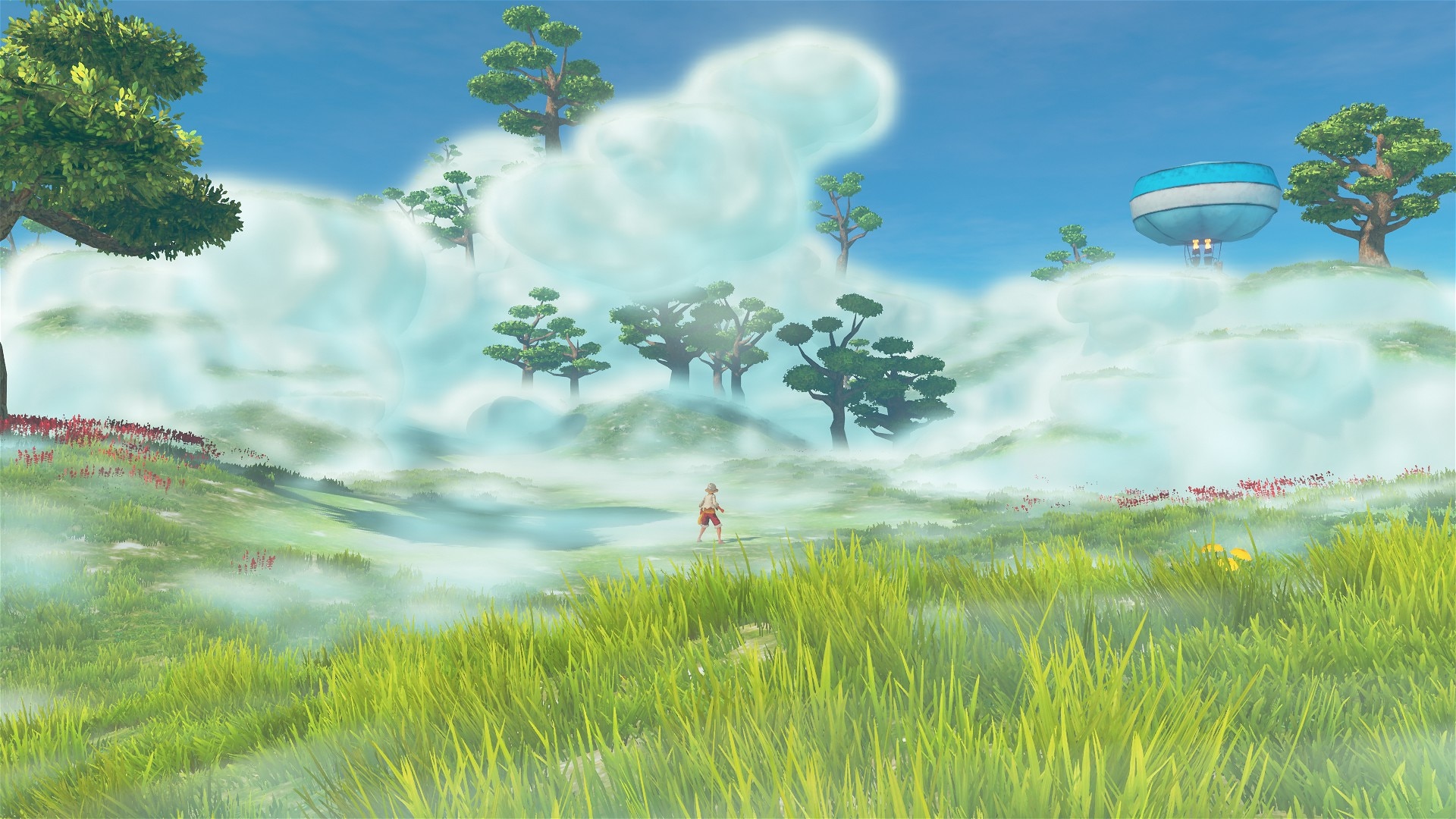
Геймплей вращается вокруг динамических способностей Луффи, позволяющих игрокам растягиваться, подпрыгивать и катапультироваться по огромным открытым пространствам острова. По мере продвижения игроки будут открывать скрытые секреты и вступать в ожесточенные сражения со знакомыми врагами из вселенной ONE PIECE. В бою используются как фирменные резиновые атаки Луффи, так и его мощные способности Хаки, обеспечивающие разнообразную и увлекательную боевую систему.
Разработанная GANBARION Co., Ltd., "ONE PIECE World Seeker" предлагает фанатам уникальную возможность погрузиться в мир ONE PIECE, сочетая исследование, действие и повествование, что передает дух долгоиграющей серии.
Видеообзор игры

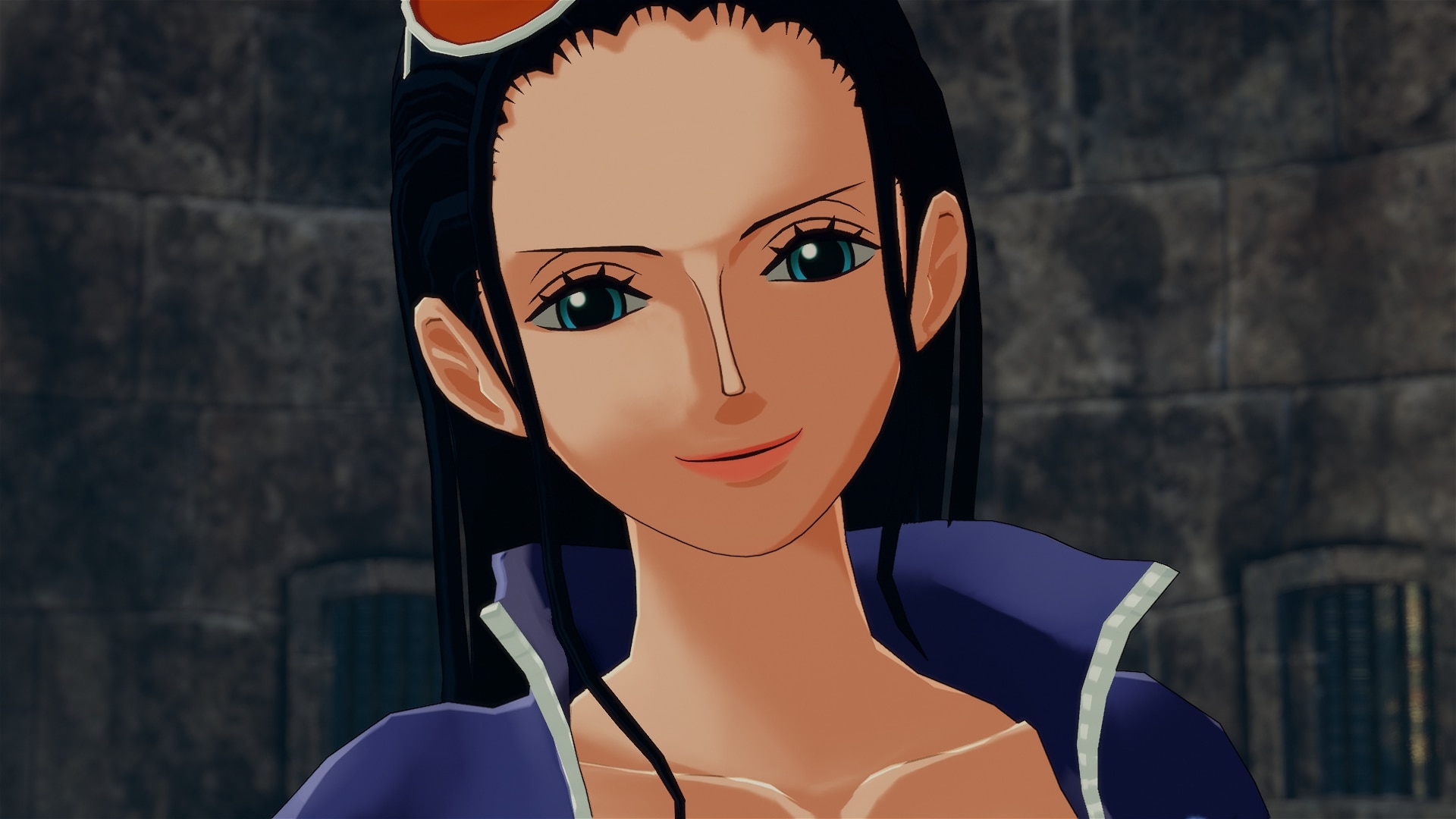
Скриншоты
Файлы игры
- Папка загрузки: ONE PIECE - World Seeker [FitGirl Repack]
- fg-01.bin
- fg-02.bin
- fg-03.bin
- fg-selective-videos-lossy.bin
- fg-selective-videos-original.bin
- MD5/fitgirl-bins.md5
- MD5/QuickSFV.EXE
- MD5/QuickSFV.ini
- setup.exe
- Verify BIN files before installation.bat
Простая установка на компьютер без диска
Запустить установочный файл setup.exe двойным кликом мышки и следовать подсказкам.
ONE PIECE World Seeker скачать торрент на Русском +DLC

...
FAQ: Решения ошибок при скачивании, установке и запуске ONE PIECE World Seeker
Игра вылетает сразу после запуска, показывает черный экран или закрывается после логотипа Bandai Namco.
Решение: Основная причина - запуск на интегрированной видеокарте вместо дискретной.
- Для владельцев NVIDIA: откройте "Панель управления NVIDIA" -> "Управление параметрами 3D" -> "Программные настройки". Нажмите "Добавить" и выберите файл
OPWS.exe. В выпадающем списке выберите "Высокопроизводительный процессор NVIDIA". - Для владельцев AMD: обновите драйверы. Если используете версию Adrenalin 2020 (19.12.3), она может вызывать краш. Рекомендуется откат на стабильную версию (например, 19.7.5) или обновление до самых актуальных.
- Универсальный метод: отключите встроенную видеокарту в BIOS или через "Диспетчер устройств" (Display adapters -> Disable Integrated Graphics). Также попробуйте запустить игру в режиме совместимости с Windows 7 и от имени администратора.
Разрешение экрана заблокировано на 640x360 или 1440x810, и его невозможно изменить в настройках.
Решение: Проблема часто связана с тем, что игра по умолчанию запускается в режиме "Окно без рамки" (Borderless Window).
- В настройках графики сначала переключите режим отображения на "Полный экран" (Fullscreen) или "Оконный" (Windowed). После этого опция смены разрешения станет активной.
- Если настройки все равно не меняются, примените фикс с принудительным использованием дискретной видеокарты в панели управления NVIDIA/AMD (см. первый пункт FAQ).
- В качестве временного решения можно увеличить параметр Resolution Scaling с 1.0 до 1.75 для улучшения четкости при низком базовом разрешении.
Персонаж или камера постоянно движутся вверх/вперед, клавиши WASD не работают или пункты меню перелистываются сами собой.
Решение: Это вызвано конфликтом с виртуальными контроллерами или эмуляторами геймпада.
- Зайдите в "Диспетчер устройств", раскройте раздел "Устройства HID" (Human Interface Devices).
- Найдите и отключите (Disable) драйверы, связанные с эмуляторами, например vJoy Device или HID-compliant game controller, которые могут быть связаны с виртуальными джойстиками.
- После отключения перезагрузите ПК и проверьте управление клавиатурой.
Геймпад (Xbox, PS4, DualShock 4) не работает в игре или работает некорректно.
- Для DualShock 4: используйте утилиту DS4Windows. В настройках программы перейдите в Control Panel, выберите контроллер, нажмите Advanced и убедитесь, что выбрана опция "Select the device to use with older programs".
- Для сторонних геймпадов: используйте эмулятор x360ce или XOutput.
- Попробуйте запустить игру через Steam, добавив её как "стороннюю игру" и активировав "Настройки пользовательского контроллера" в режиме Big Picture.
При установке возникает ошибка "CreateProcess failed: code 2", "ARCextract failed" или процесс замирает (например, на 72.7%).
- Перехешируйте торрент: в клиенте (uTorrent) нажмите правой кнопкой на раздачу -> "Форсировать проверку" (Force re-check), чтобы докачать поврежденные фрагменты.
- Ограничьте ОЗУ: в начале установки обязательно поставьте галочку "Limit installer to 2GB of RAM usage".
- Отключите защиту: полностью выключите антивирус и Windows Defender, так как они блокируют распаковщик
unarc.dllили удаляют таблеткуsteamclient64.dll. - Проверьте путь установки: в нем не должно быть русских букв (только латиница).
- Убедитесь, что файл подкачки (виртуальная память) установлен в размере не менее 8-16 Гб.
Текст в игре остается на английском языке, хотя в инсталляторе выбран русский.
- Перейдите в корневую папку установленной игры.
- Найдите и запустите файл "Language Selector.exe", выберите нужный язык.
- Если программа не помогает, откройте файл конфигурации (обычно
steam_emu.iniилиCODEX.ini) блокнотом и вручную измените строкуLanguage=englishнаLanguage=russian. Важно писать название языка в нижнем регистре. - Важно: озвучка в игре всегда остается японской, меняются только субтитры и интерфейс.
Проблемы со звуком: треск, шипение (audio crackling) или звук пропадает во время движения.
- Если установлена программа ASUS Sonic Studio, её необходимо полностью удалить или отключить - она часто конфликтует с движком игры.
- Попробуйте снизить частоту дискретизации в настройках звука Windows: Панель управления -> Звук -> Свойства динамиков -> Дополнительно -> выберите 24 бит, 48000 Гц.
- При использовании Bluetooth-наушников/контроллеров звук может заикаться из-за помех; попробуйте проводное подключение.
Игра выдает ошибку "Your graphics card does not support DirectX 11 features".
- Убедитесь, что ваша видеокарта аппаратно поддерживает DirectX 11. Если карта старая (уровня GeForce 9000 или Radeon HD 4000), запуск невозможен.
- Установите/обновите компоненты DirectX из папки
_Redistв директории игры или с официального сайта Microsoft. - Если у вас ноутбук, убедитесь, что игра не пытается запуститься на встроенном графическом ядре Intel (см. решение первой проблемы).
Игра работает слишком медленно ("эффект слоу-мо"), хотя FPS кажется стабильным.
- Отключите вертикальную синхронизацию (V-Sync) в настройках игры или панели управления видеокартой.
- Попробуйте установить ограничение в 60 FPS в настройках игры.
- Убедитесь, что ноутбук подключен к сети питания и активен режим "Максимальная производительность".