
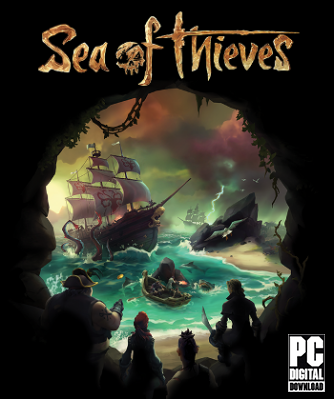
Sea of Thieves

.torrent
сиды 141 / 0 личи

1141 скачали. Размер 79,5 ГБ
оценка 4.0/5
Sea of Thieves

  • Название игры: Sea of Thieves на ПК
  • Выход: 20 марта 2018
  • Жанр: Экшен-Приключения
  • Разработчик: Rare, Ltd.
  • Издательство: Xbox Game Studios
  • Язык: Английский
  • Таблетка: Вшита [можно играть бесплатно]
  • Размер: 79.58 ГБ [Проверено, без вирусов]
  • Системные требования для компьютера:
  • Операционные системы: Windows 10

Sea of Thieves скачать торрент бесплатно игру на компьютер и напрямую – 79,5 ГБ Последнюю версию 26 января 2025 [v 2.137.949.0] быстро sea-of-thieves.torrent скачали 1 141 раз.


Видеообзор игры


Превью видео игры

Скриншоты


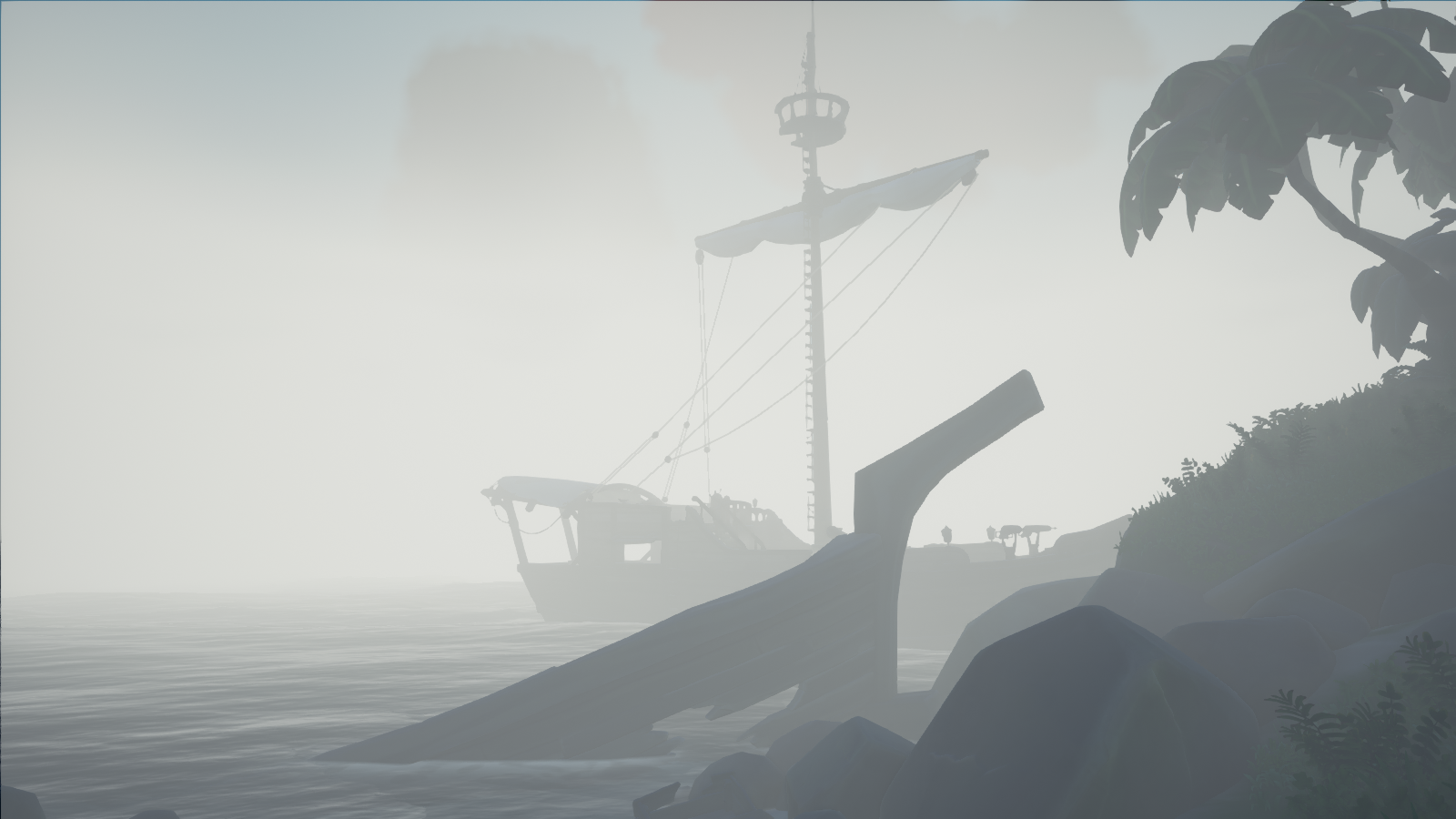
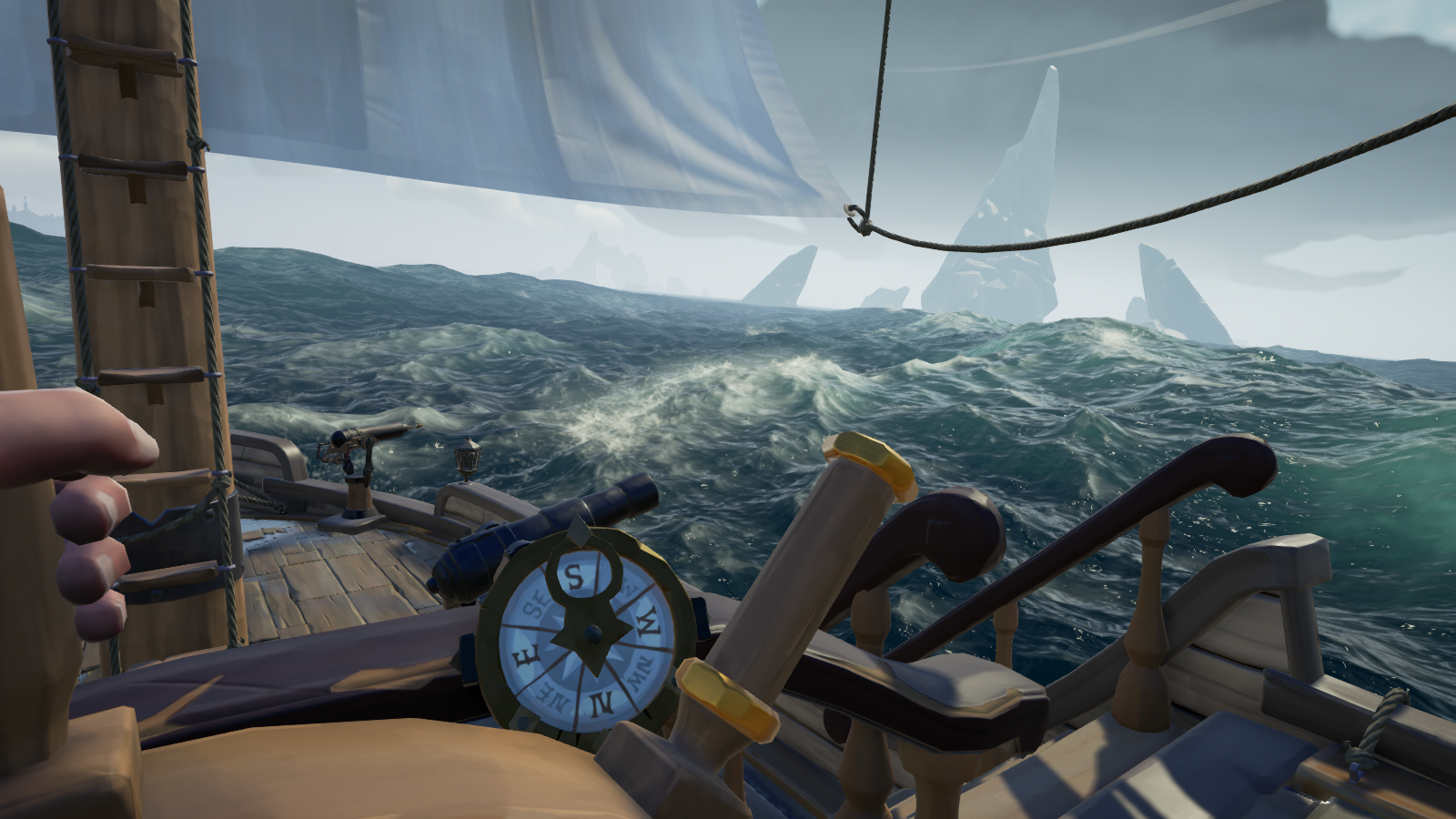
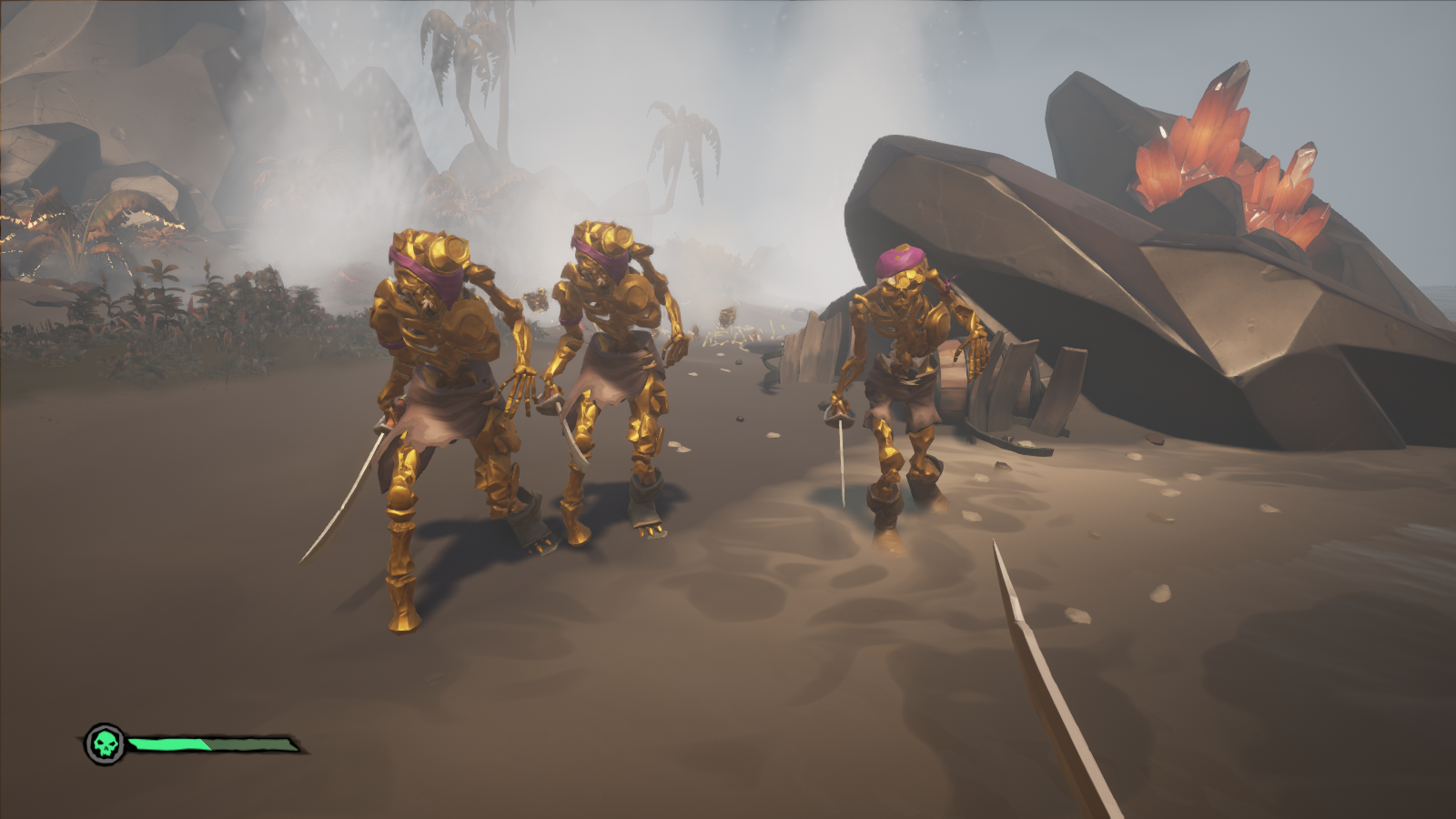
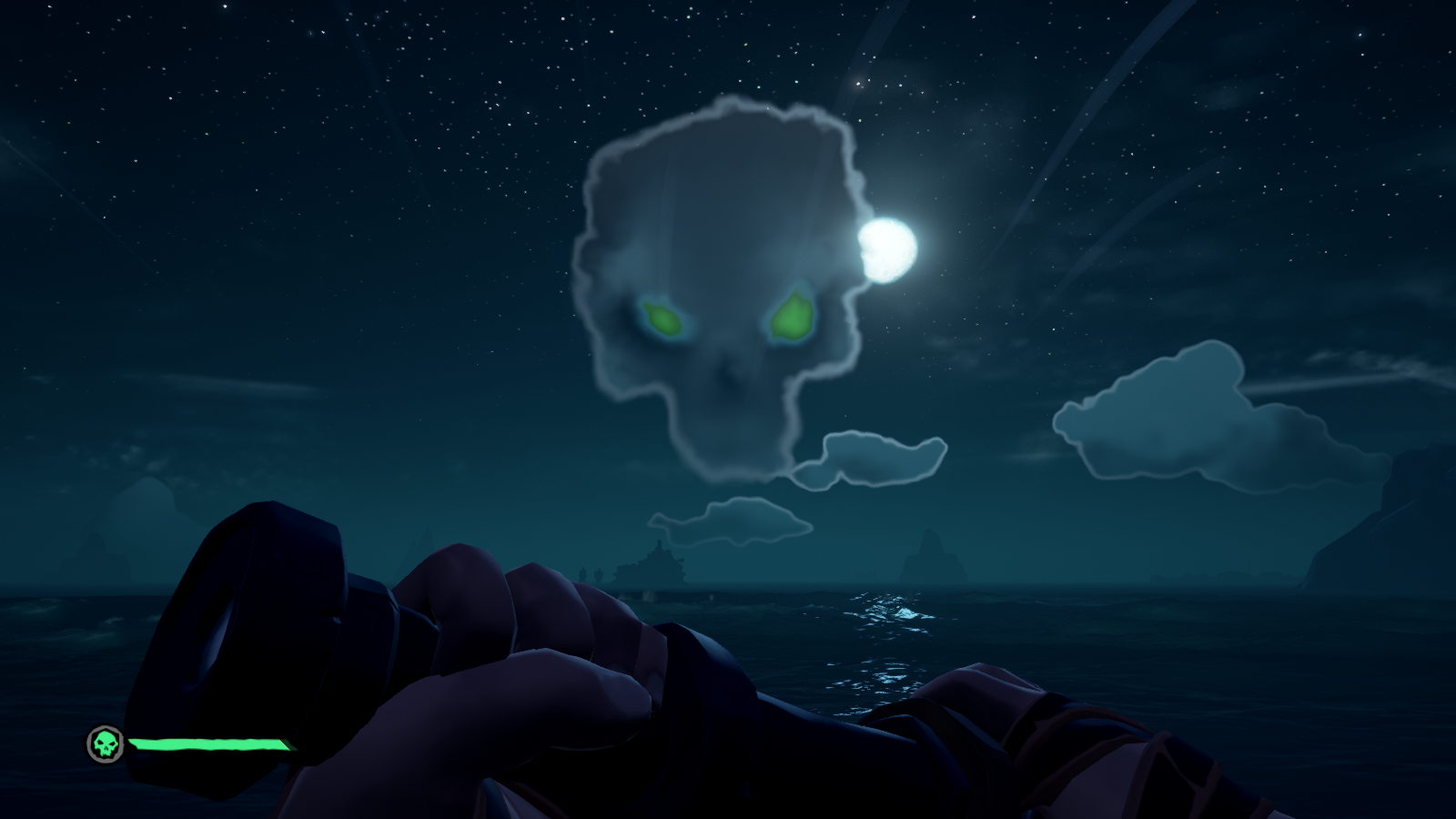
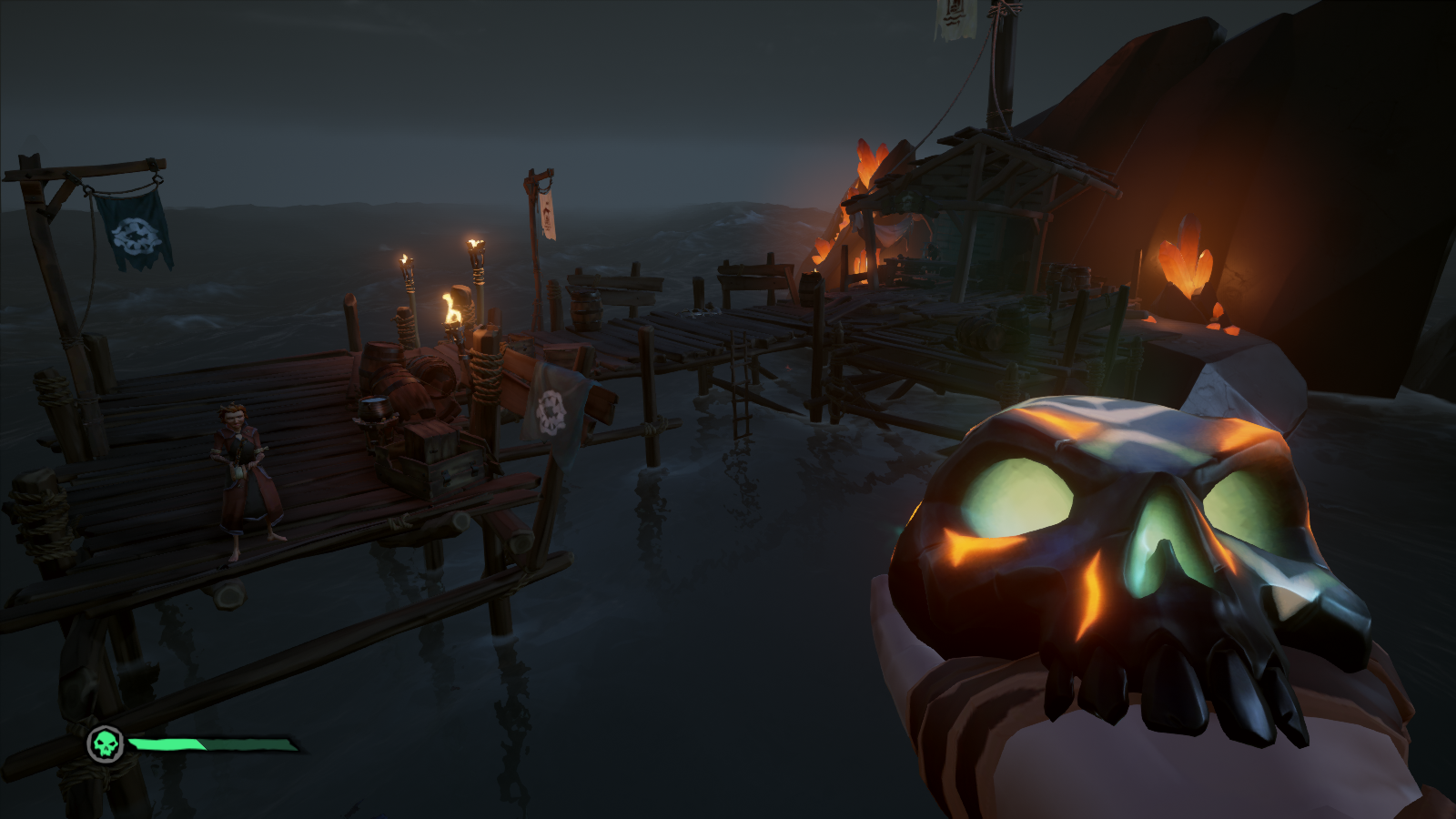
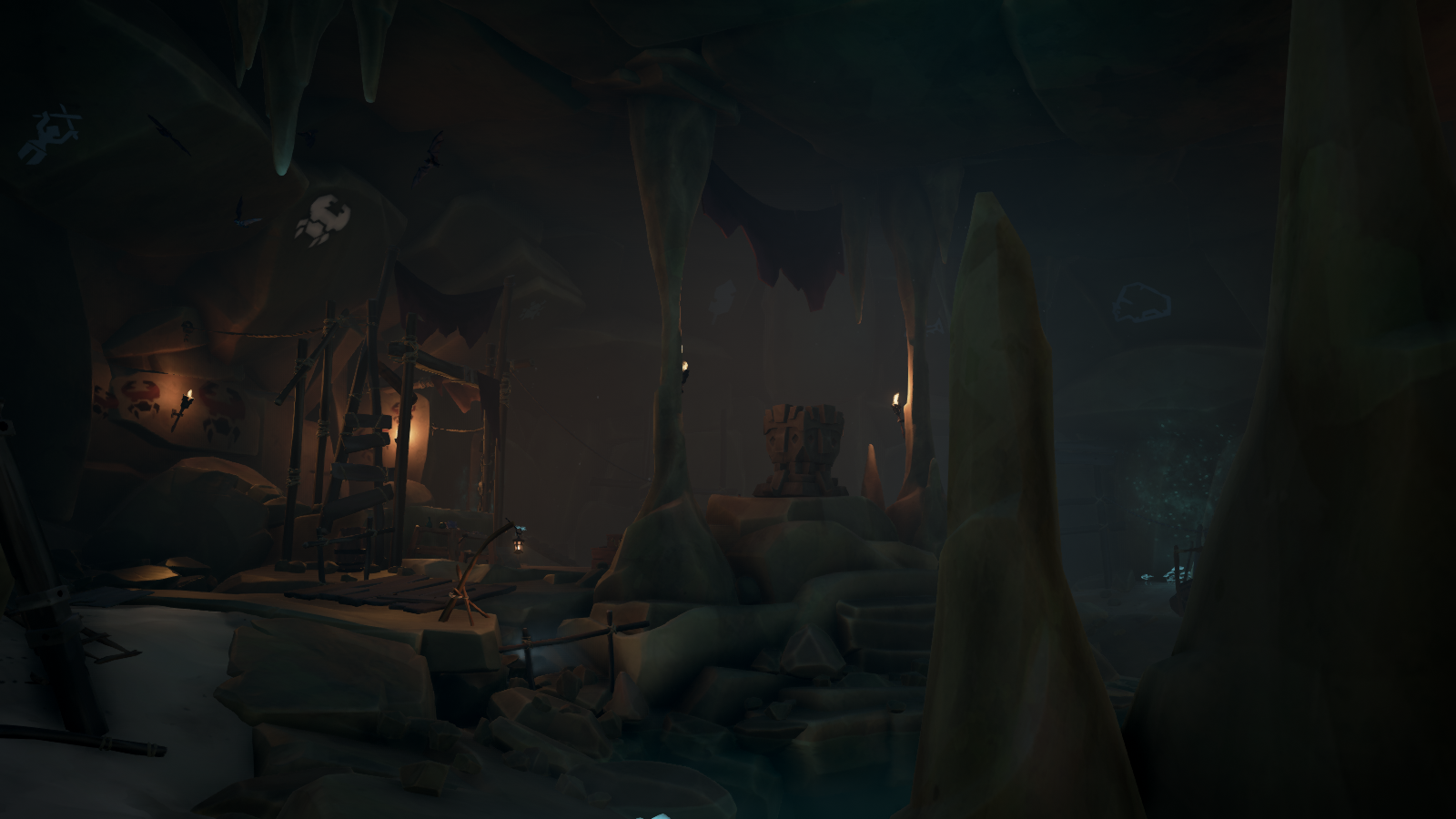
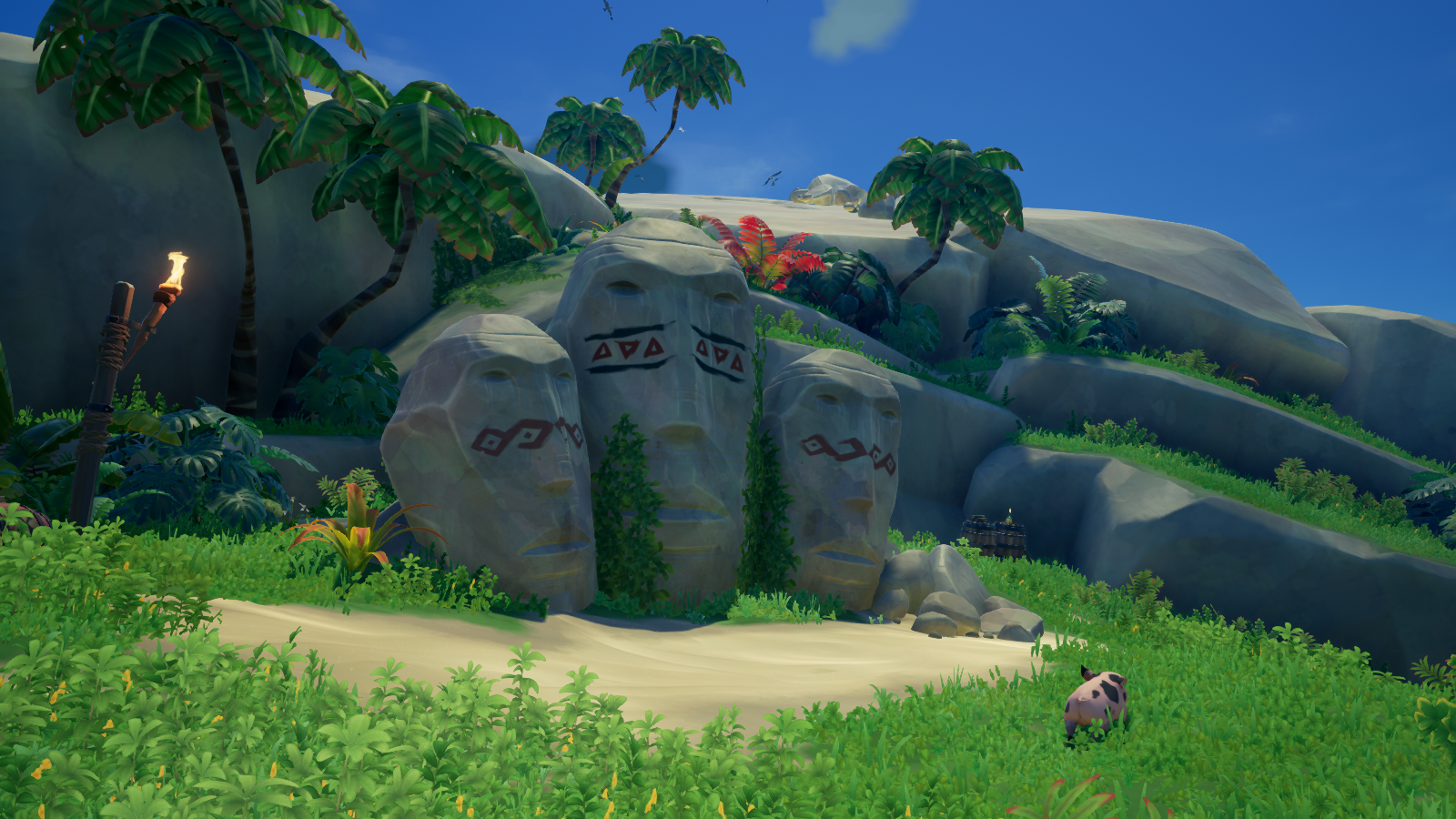
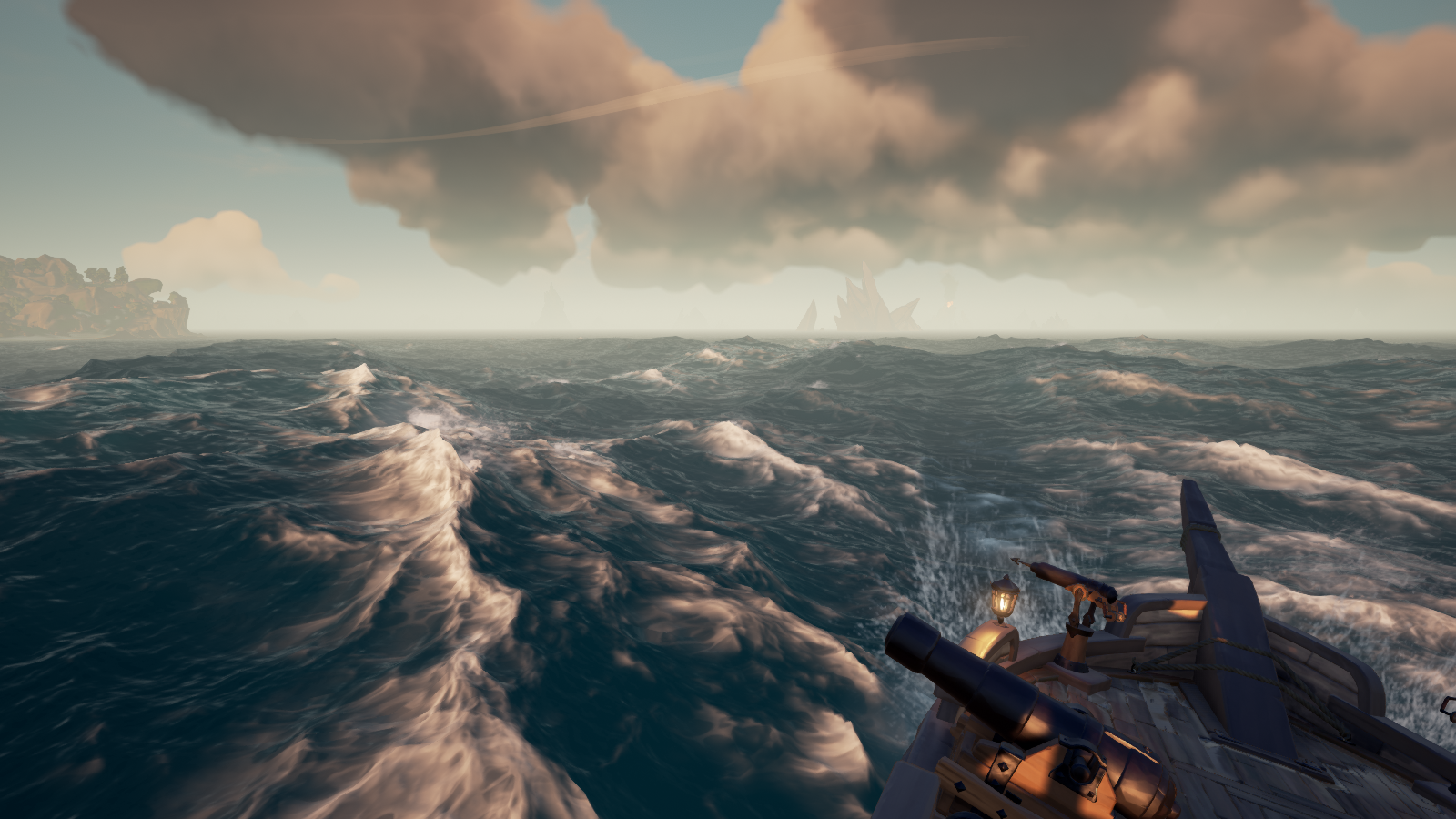
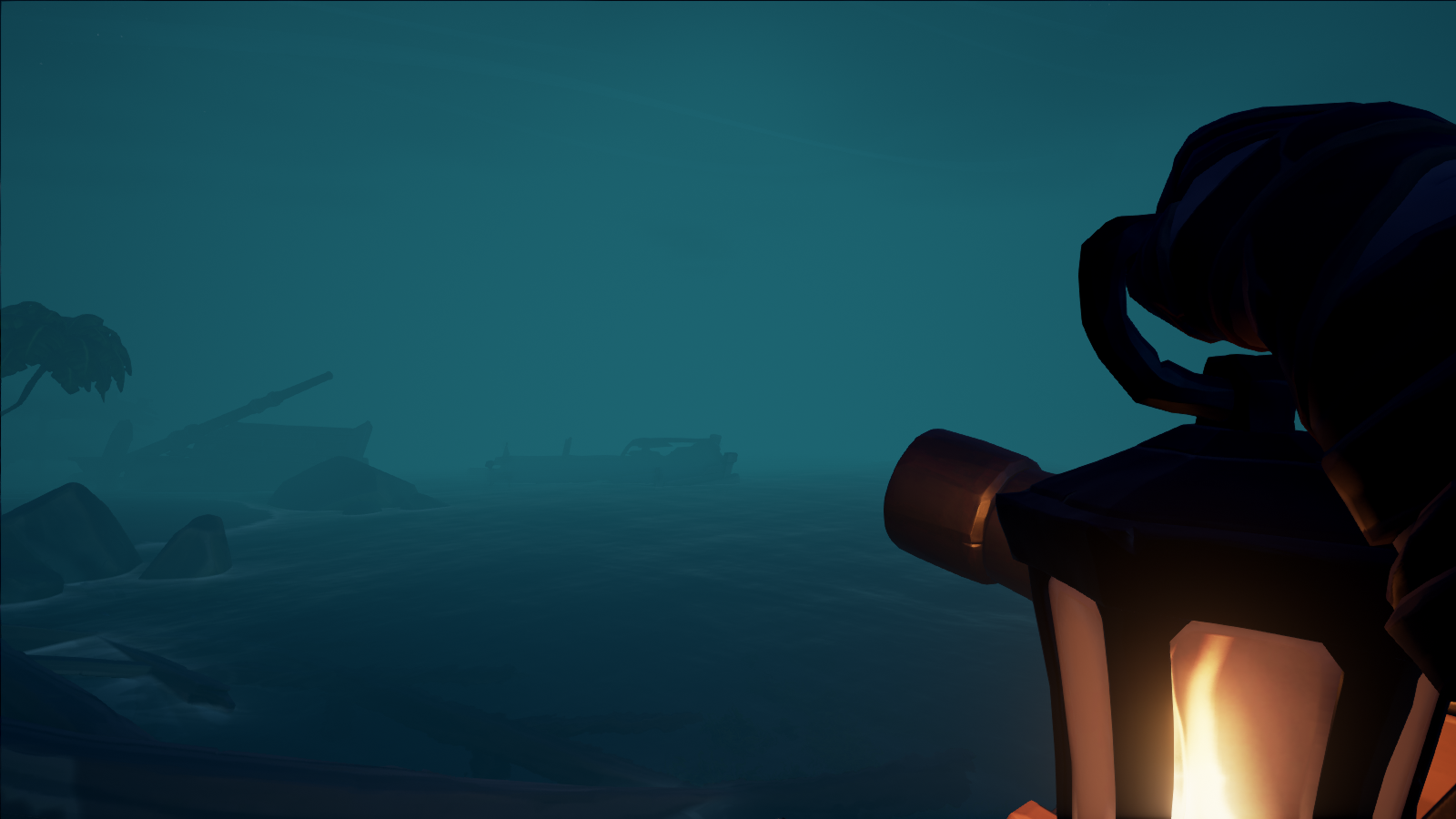
Скриншот Sea of ThievesКомпьютерная игра Sea of ThievesSea of Thieves геймплейПрохождение Sea of ThievesОбзор Sea of ThievesСнимок экрана Sea of ThievesКадр из Sea of ThievesSea of Thieves уровеньКартинка Sea of Thieves


Файлы игры


  • Папка загрузки: Sea of Thieves (v2.137.949.0)
  • data.bin
  • Setup.exe

Простая установка на компьютер без диска


1. В случае отсутствия приложения Xbox, перейти по ссылке или скачать автономный установщик и установить его
2. Запустить приложение Xbox и войти в свой или запасной аккаунт
3. Установить игру
4. Запустить игру ярлыком на Рабочем столе. Первый запуск игры и запуск игры после обновления потребует несколько больше времени чем последующие
5. Играть
ВНИМАНИЕ! За использование любых чит-кодов и модификаций (МОДов) велика вероятность получить бан

Обновление 26 января 2025 до последней версии 2.137.949.0 размер 79.58 ГБ

79,5 ГБ – Sea of Thieves скачать торрент [Последняя версия] бесплатно

Скачать торрент
раздача: сиды 141 / 0 личи

1141 скачиваний. Размер 79,5 ГБ

...

FAQ: Решения ошибок при скачивании, установке и запуске Sea of Thieves

При попытке запуска игры вместо открытия клиента открывается папка "Мои документы".

Данная проблема возникает, если игра не зарегистрирована в операционной системе.

  • Запустите игру или ярлык на Рабочем столе строго от имени Администратора.
  • Если на ПК несколько пользователей, игра должна быть установлена и зарегистрирована только под одной активной учетной записью. Если игра была зарегистрирована под другим пользователем, нужно зайти под ту учетку, запустить файл SoT_Old_Launcher.bat в папке с игрой и выбрать пункт 2 (удаление информации о регистрации), после чего повторить регистрацию под нужным пользователем.
  • Убедитесь, что в Windows включен "Режим разработчика" (Параметры -> Обновление и безопасность -> Для разработчиков).

Ошибка "Несоответствие версий игры. Убедитесь, что у вас установлены последние обновления (LightbeigeBeard)".

Игра является онлайн-сервисом и требует строго актуальной версии для подключения к серверам.

  • Скачайте актуальное кумулятивное обновление по ссылке из описания статьи (пароль на архив - SoT).
  • Важно: Обновлять игру через приложение Xbox или Microsoft Store нельзя - это приведет к ошибке или неработоспособности репака.
  • Распакуйте архив с обновлением (если он из двух частей, распаковывайте первую - вторая подхватится автоматически). Запустите Update Setup.exe, укажите путь к папке с игрой и дождитесь окончания процесса.

При запуске появляется ошибка "Не удалось найти Launcher_RUS.exe" или файл отсутствует в папке.

Файл часто блокируется или удаляется антивирусами (включая Windows Defender) из-за ложного срабатывания на скрипты запуска.

  • Добавьте папку с игрой в исключения антивируса.
  • Если файл уже удален, переустановите обновление или воспользуйтесь альтернативным файлом запуска из спойлера в описании статьи "Как зарегистрировать игру...".
  • Проверьте атрибуты файла: если файл имеет атрибут "Скрытый", попробуйте снять его в свойствах файла, хотя лаунчер должен работать и в скрытом режиме при запуске от администратора.

Ошибка при распаковке: "Unarc.dll вернул код ошибки: -6" (или -1, -11). ERROR: file read operation failed.

Эти ошибки указывают на проблемы при чтении данных или нехватку ресурсов.

  • Убедитесь, что путь к папке с игрой не содержит кириллицы (русских букв).
  • Устанавливайте игру только на раздел с файловой системой NTFS. На файловой системе exFAT (часто используется на внешних дисках) игра и её скрипты работать не будут.
  • Обновите архиваторы 7-Zip или WinRAR до последних версий.
  • Если ошибка возникает на определенном проценте (например, 64% или 97%), проверьте целостность скачанной раздачи в торрент-клиенте (хеш-сумма).

Ошибка "Hazelnutbeard" (вылет из сессии через 1-3 минуты игры) или проблемы с EasyAntiCheat (EAC).

Это связано с некорректной работой античита или сетевыми пакетами.

  • Перейдите в папку ...\Athena\Binaries\WinGDK и обязательно удалите файл winmm.dll, если он там присутствует.
  • Зайдите в папку Installers внутри директории игры и запустите файл install EasyAntiCheat.bat от имени администратора.
  • Если проблема сохраняется, примените специальный Фикс для запуска игры из комментария автора (ссылка в тексте статьи под описанием обновления).

Ваша учетная запись заблокирована навсегда (ошибка Redbeard), и создание новой не помогает.

Разработчики (Rare) активно банят за использование неофициальных копий.

  • Для игры всегда используйте запасной аккаунт Xbox.
  • Если бан "висит" даже на новой учетке, необходимо очистить следы старой: удалите все связи с учетными записями Xbox (начинаются на Xbl) в "Диспетчере учетных данных" Windows (Credential Manager) и удалите данные в приложении Xbox.
  • Смена региона в настройках Windows (например, на Аргентину или США) иногда помогает избежать мгновенных блокировок.

Невозможно войти в учетную запись в приложении Xbox (окно логина появляется и сразу исчезает).

Проблема обычно вызвана использованием "урезанных" или "оптимизированных" сборок Windows (от "дяди Васи"), где вырезаны службы телеметрии и Microsoft Store.

  • Рекомендуется использовать только оригинальные образы Windows 10/11.
  • Убедитесь, что службы Xbox не отключены в services.msc.
  • Установите/обновите приложение Xbox через Microsoft Store или автономный установщик, предоставленный в статье.

Курсор мыши уходит на второй монитор во время игры.

В настройках Windows "Параметры экрана" измените расположение мониторов относительно друг друга. Расположите их по диагонали (угол к углу), чтобы площадь перехода курсора между экранами была минимальной. Это ограничит случайный выход мыши за пределы окна игры.

Ошибка "Athena.uproject не найден" при запуске.

Этого файла не должно быть в папке с игрой. Ошибка обычно возникает из-за ограничений прав доступа.

  • Снимите атрибут "Только для чтения" с корневой папки игры.
  • Проверьте, не блокирует ли запуск системы защиты Windows или сторонний софт, вмешивающийся в процессы WinGDK.
Комментарии 0


Или ниже с помощью VK

26 января 2025
Admin
Admin
Раздача обновлена 26 января 2025 до последней версии 2.137.949.0 размер 79.58 ГБ